
۱۵ میانبر صفحهکلید در ویندوز که باید بلد باشید
مقدمه
هنگام کار با کامپیوتر، بسیاری از کارهایی که هر روز انجام میدهیم با چند کلید ساده روی صفحهکلید قابل انجام هستند. استفاده از میانبرهای صفحهکلید میتواند انجام کارهای تکراری را سریعتر و راحتتر کند و باعث شود برای هر کار سادهای سراغ منوها و ماوس نرویم.
اگرچه بعضی از میانبرها بسیار معروف هستند، اما ویندوز میانبرهای کاربردی زیادی دارد که شاید تاکنون از آنها استفاده نکرده باشید. در این مقاله، ۱۵ میانبر کاربردی ویندوز را معرفی میکنیم که یادگیری آنها ساده است و در کارهای روزمره میتوانند بسیار مفید باشند.
آنچه در این مقاله خواهید خواند
- ۱۵ میانبر صفحهکلید در ویندوز
- چطور میانبرهای ویندوز را راحتتر به خاطر بسپاریم؟
- جدول جمعبندی ۱۵ میانبر
- جمعبندی
۱. Ctrl + C؛ کپی کردن
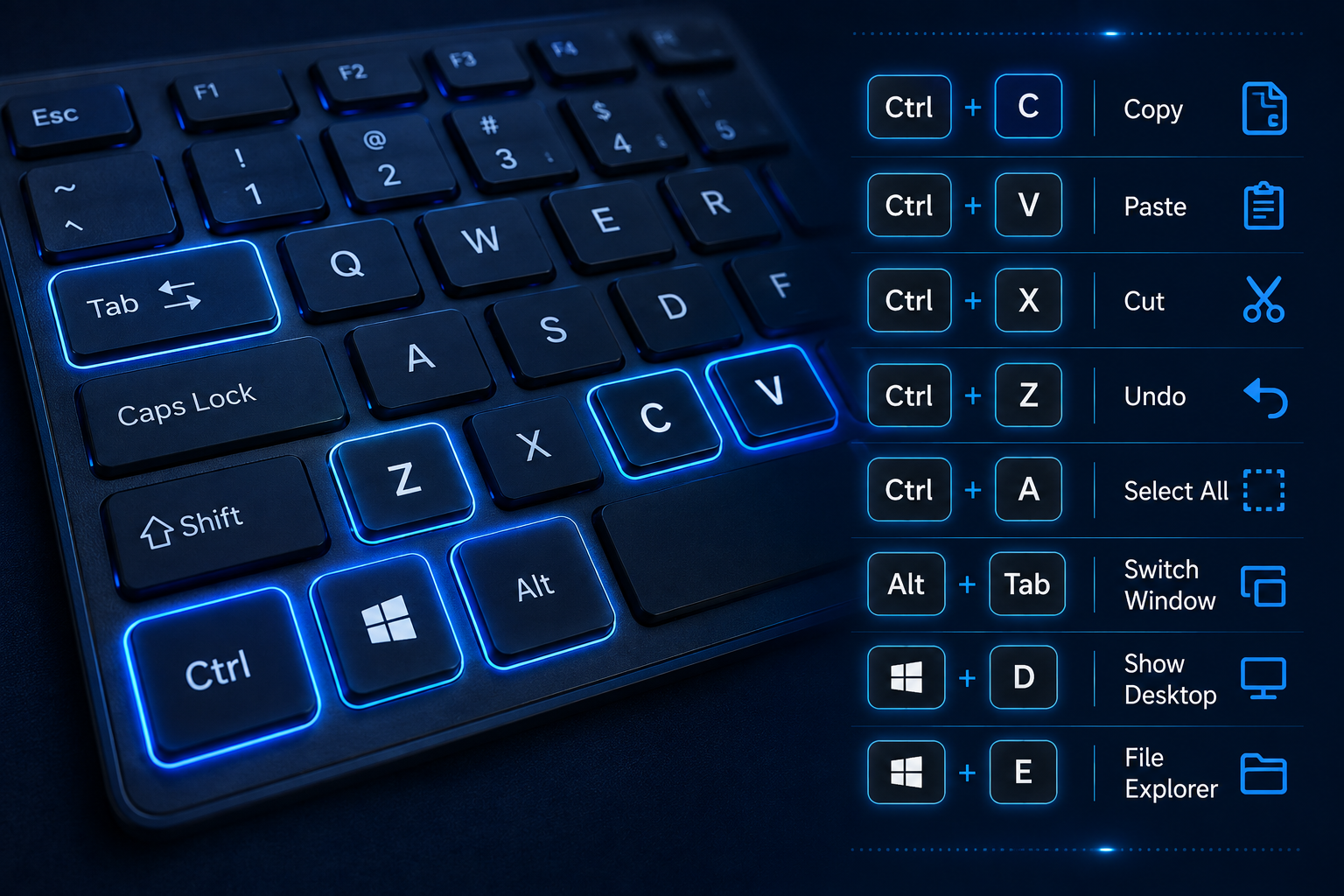
یکی از پرکاربردترین میانبرهای صفحهکلید، Ctrl + C است. با استفاده از این میانبر میتوانید متن، فایل، پوشه یا موارد انتخابشده را کپی کنید.
برای استفاده از آن، ابتدا مورد موردنظر را انتخاب کنید و سپس کلید Ctrl را نگه دارید و کلید C را فشار دهید. محتوای انتخابشده در کلیپ بورد ویندوز قرار میگیرد و میتوانید آن را در محل دیگری قرار دهید.
مثال:
فرض کنید بخشی از یک متن را در یک صفحه وب یا یک فایل متنی انتخاب کردهاید و میخواهید همان متن را در جای دیگری استفاده کنید. کافی است آن را انتخاب کرده و Ctrl + C را بزنید. سپس با استفاده از Ctrl + V میتوانید آن را در محل موردنظر قرار دهید.
💡 نکته:
برای استفاده از Ctrl + C لازم است ابتدا متن، فایل یا مورد موردنظر را انتخاب کنید؛ در غیر این صورت، میانبر چیزی برای کپی کردن نخواهد داشت.
۲. Ctrl + V؛ چسباندن
میانبر Ctrl + V برای چسباندن محتوایی استفاده میشود که قبلاً آن را کپی یا برش دادهاید. این محتوا میتواند متن، تصویر، فایل یا پوشه باشد.
برای استفاده از این میانبر، ابتدا محتوای موردنظر را با Ctrl + C کپی یا با Ctrl + X برش دهید. سپس به محل موردنظر بروید و کلیدهای Ctrl + V را فشار دهید.
مثال:
متنی را از یک صفحه وب کپی کردهاید و میخواهید آن را در یک فایل Word قرار دهید. کافی است محل موردنظر را انتخاب کرده و Ctrl + V را بزنید.
۳. Ctrl + X؛ برش دادن
با استفاده از Ctrl + X میتوانید یک متن، فایل یا پوشه را از محل فعلی بردارید تا در جای دیگری قرار دهید.
تفاوت آن با کپی کردن این است که در کپی، مورد اصلی در محل قبلی باقی میماند؛ اما در برش، هنگام انتقال به محل جدید، از محل قبلی برداشته میشود.
مثال:
فرض کنید فایلی را در یک پوشه اشتباه قرار دادهاید و میخواهید آن را به پوشه دیگری منتقل کنید. فایل را انتخاب کنید، Ctrl + X را بزنید، سپس وارد پوشه مقصد شوید و Ctrl + V را فشار دهید.
💡 نکته:
Ctrl + C، Ctrl + X و Ctrl + V را بهتر است بهصورت یک مجموعه یاد بگیرید؛ این سه میانبر در بسیاری از کارهای روزمره با کامپیوتر بهصورت پشت سر هم استفاده میشوند.
۴. Ctrl + Z؛ بازگرداندن آخرین تغییر
گاهی هنگام کار با ویندوز یا یک برنامه، اشتباهی انجام میدهید و میخواهید آخرین تغییر را برگردانید. Ctrl + Z در بسیاری از برنامهها برای همین کار استفاده میشود.
با فشردن این کلیدها، معمولاً آخرین عملی که انجام دادهاید لغو میشود؛ برای مثال، اگر بخشی از متن را اشتباهی حذف کرده باشید، میتوانید با Ctrl + Z آن را برگردانید.
مثال:
در یک فایل متنی چند جمله را حذف کردهاید و بلافاصله متوجه اشتباه خود میشوید. با فشردن Ctrl + Z میتوانید تغییر اخیر را لغو کنید.
💡 نکته:
عملکرد Ctrl + Z به برنامهای که در آن کار میکنید بستگی دارد و معمولاً برای لغو آخرین تغییر یا عمل به کار میرود.
۵. Ctrl + A؛ انتخاب همه
میانبر Ctrl + A برای انتخاب همه موارد موجود در یک محیط استفاده میشود. این میانبر بسته به برنامهای که در آن هستید، میتواند تمام متن یک فایل، همه فایلهای یک پوشه یا تمام محتوای یک صفحه را انتخاب کند.
مثال:
اگر داخل یک فایل متنی هستید و میخواهید تمام متن را انتخاب کنید، بهجای اینکه آن را با ماوس انتخاب کنید، کافی است Ctrl + A را فشار دهید.
💡 نکته:
بعد از انتخاب همه موارد، میتوانید از میانبرهایی مانند Ctrl + C برای کپی یا Ctrl + X برای برش استفاده کنید.
۶. Ctrl + S؛ ذخیره کردن
با استفاده از Ctrl + S میتوانید تغییراتی را که در بسیاری از برنامهها ایجاد کردهاید، سریع ذخیره کنید.
این میانبر بهخصوص هنگام کار با فایلهای متنی، اسناد، پروژهها و برنامههایی که اطلاعات را قابل ذخیرهسازی میکنند، بسیار کاربردی است.
مثال:
فرض کنید در حال نوشتن یک متن هستید و چند تغییر مهم در آن ایجاد کردهاید. بهجای رفتن به منوی File و انتخاب گزینه Save، کافی است Ctrl + S را فشار دهید.
💡 نکته:
عادت کردن به فشردن Ctrl + S در زمان کار میتواند کمک کند تغییرات مهمی را که انجام دادهاید، بهموقع ذخیره کنید.
۷. Ctrl + F؛ جستوجو کردن
وقتی در یک صفحه وب، فایل یا سند طولانی به دنبال یک کلمه یا عبارت خاص هستید، Ctrl + F میتواند کار را بسیار سریعتر کند.
با فشردن این میانبر معمولاً کادر جستوجو باز میشود. سپس میتوانید کلمه یا عبارت موردنظر خود را وارد کنید تا برنامه آن را در محتوای موجود پیدا کند.
مثال:
فرض کنید یک مقاله چندین صفحهای باز کردهاید و میخواهید ببینید عبارت «باتری» در آن وجود دارد یا نه. با فشردن Ctrl + F و وارد کردن کلمه موردنظر، میتوانید سریع آن را پیدا کنید.
۸. Alt + Tab؛ جابهجایی بین پنجرهها
اگر چند برنامه یا پنجره را همزمان باز کردهاید، با Alt + Tab میتوانید بهسرعت بین آنها جابهجا شوید.
برای استفاده از آن، کلید Alt را نگه دارید و کلید Tab را فشار دهید. با هر بار فشردن Tab، پنجره دیگری انتخاب میشود.
مثال:
فرض کنید همزمان مرورگر و یک فایل Word باز است و مرتب باید بین این دو جابهجا شوید. بهجای استفاده از ماوس، میتوانید با Alt + Tab سریع از یکی به دیگری بروید.
۹. Alt + F4؛ بستن پنجره یا برنامه
میانبر Alt + F4 برای بستن پنجره یا برنامهای که در حال استفاده از آن هستید، کاربرد دارد. با استفاده از این میانبر میتوانید بدون نیاز به کلیک روی دکمه ×، پنجره فعلی را ببندید.
برای استفاده از آن، کلید Alt را نگه دارید و کلید F4 را فشار دهید. اگر برنامهای چند پنجره یا سند باز داشته باشد، معمولاً پنجره فعال بسته میشود.
مثال: فرض کنید یک پنجره مرورگر یا یک فایل را باز کردهاید و میخواهید آن را ببندید. کافی است Alt + F4 را فشار دهید.
💡 نکته: اگر برنامهای را بستهاید و هنوز فایل یا تغییراتی ذخیره نشده باشد، ممکن است قبل از بسته شدن از شما درباره ذخیره تغییرات سؤال شود.
۱۰. Win + D؛ نمایش دسکتاپ
اگر چندین پنجره روی صفحه باز کردهاید و میخواهید سریع به دسکتاپ دسترسی پیدا کنید، میانبر Win + D بسیار کاربردی است.
با فشردن این کلیدها، پنجرههای بازشده کنار میروند و دسکتاپ نمایش داده میشود. با فشردن دوباره همین میانبر، پنجرهها به وضعیت قبلی برمیگردند.
مثال: فرض کنید چند برنامه و پنجره باز کردهاید و میخواهید به یک فایل روی دسکتاپ دسترسی پیدا کنید. بهجای اینکه تکتک پنجرهها را کوچک کنید، کافی است Win + D را فشار دهید.
۱۱. Win + E؛ باز کردن File Explorer
میانبر Win + E برای باز کردن سریع File Explorer یا همان پنجره مدیریت فایلهای ویندوز استفاده میشود.
با این میانبر میتوانید بدون جستوجوی File Explorer در منوی Start یا کلیک روی آیکون آن، مستقیماً به فایلها و پوشههای موجود در کامپیوتر دسترسی پیدا کنید.
مثال: اگر میخواهید وارد پوشه Documents، Downloads یا یکی از درایوهای کامپیوتر شوید، کافی است Win + E را فشار دهید تا File Explorer باز شود.
💡 نکته: اگر مرتب با فایلها و پوشهها کار میکنید، Win + E یکی از میانبرهایی است که ارزش دارد آن را به خاطر بسپارید.
۱۲. Win + I؛ باز کردن تنظیمات ویندوز
برای باز کردن سریع بخش Settings ویندوز میتوانید از میانبر Win + I استفاده کنید.
با فشردن این کلیدها، صفحه تنظیمات ویندوز باز میشود و میتوانید به بخشهایی مانند System، Network، Bluetooth، Personalization و سایر تنظیمات دسترسی داشته باشید.
مثال: فرض کنید میخواهید تنظیمات اینترنت، نمایشگر یا شخصیسازی ویندوز را تغییر دهید. بهجای جستوجوی Settings در منوی Start، میتوانید مستقیماً Win + I را فشار دهید.
💡 نکته: این میانبر در کنار Win + E و Win + D مجموعه خوبی از میانبرهای کاربردی کلید Windows را تشکیل میدهد.
اگر میخواهید درباره تفاوتهای ویندوز ۱۰ و ۱۱ و اینکه کدام نسخه برای کامپیوتر شما مناسبتر است بیشتر بدانید، مقاله «ویندوز ۱۰ یا ویندوز ۱۱؛ کدام برای کامپیوتر شما مناسبتر است؟» را بخوانید.
۱۳. Win + L؛ قفل کردن کامپیوتر
اگر برای مدتی از کامپیوتر فاصله میگیرید و میخواهید سریع آن را قفل کنید، میانبر Win + L کاربرد زیادی دارد.
با فشردن این کلیدها، ویندوز سیستم را قفل میکند و برای ادامه کار باید دوباره وارد حساب کاربری خود شوید.
مثال: فرض کنید در محل کار یا مدرسه از کامپیوتر استفاده میکنید و میخواهید برای چند دقیقه از آن فاصله بگیرید. بهجای اینکه کامپیوتر را خاموش کنید، میتوانید با Win + L آن را قفل کنید.
💡 نکته: قفل کردن کامپیوتر باعث بسته شدن برنامهها نمیشود و کارهای در حال اجرا معمولاً همچنان باز میمانند.
۱۴. Win + Shift + S؛ گرفتن اسکرینشات از بخشی از صفحه
با استفاده از میانبر Win + Shift + S میتوانید از بخشی از صفحه نمایش عکس بگیرید، بدون اینکه لازم باشد از کل صفحه اسکرینشات تهیه کنید.
پس از فشردن این کلیدها، ابزار مربوط به گرفتن تصویر از صفحه فعال میشود و میتوانید قسمت موردنظر خود را انتخاب کنید.
مثال: فرض کنید فقط میخواهید از یک بخش خاص از یک صفحه وب، یک پیام یا یک پنجره تصویر تهیه کنید. کافی است Win + Shift + S را فشار دهید و قسمت موردنظر را انتخاب کنید.
💡 نکته: این میانبر برای زمانی که میخواهید فقط یک قسمت مشخص از صفحه را با دیگران به اشتراک بگذارید، بسیار کاربردی است.
۱۵. Ctrl + Shift + Esc؛ باز کردن Task Manager
میانبر Ctrl + Shift + Esc یکی از راههای سریع برای باز کردن Task Manager در ویندوز است.
Task Manager اطلاعاتی درباره برنامهها و فرایندهای در حال اجرا و میزان استفاده از منابع سیستم مانند پردازنده، حافظه و دیسک نمایش میدهد.
مثال: اگر یکی از برنامهها پاسخ نمیدهد یا میخواهید ببینید کدام برنامه منابع زیادی از کامپیوتر استفاده میکند، میتوانید با Ctrl + Shift + Esc مستقیماً Task Manager را باز کنید. اگر کامپیوتر شما بهطور کلی کند شده است، پیشنهاد میکنیم مقاله «چرا کامپیوتر کند شده است؟ علتها و راهکارهای ساده» را نیز مطالعه کنید.
💡 نکته: این میانبر را میتوان بهعنوان یک راه سریع برای دسترسی به Task Manager به خاطر سپرد، بهخصوص زمانی که نمیخواهید از منوهای ویندوز استفاده کنید.
چطور میانبرهای ویندوز را راحتتر به خاطر بسپاریم؟
یاد گرفتن ۱۵ میانبر در نگاه اول ممکن است کمی زیاد به نظر برسد، اما لازم نیست همه آنها را یکباره حفظ کنید. اگر میانبرها را بر اساس کاربردشان تمرین کنید، بهمرور به بخشی از عادتهای روزمره شما هنگام کار با کامپیوتر تبدیل میشوند.
۱. از میانبرهای پرکاربرد شروع کنید
ابتدا چند میانبری را یاد بگیرید که بیشتر از همه به آنها نیاز دارید؛ مانند Ctrl + C، Ctrl + V، Ctrl + Z، Ctrl + F و Alt + Tab. بعد از اینکه استفاده از آنها برایتان عادی شد، سراغ میانبرهای دیگر بروید.
۲. میانبرهای مشابه را با هم یاد بگیرید
بعضی میانبرها ارتباط کاربردی نزدیکی با یکدیگر دارند. برای مثال، Ctrl + C، Ctrl + X و Ctrl + V را میتوانید بهعنوان یک مجموعه یاد بگیرید؛ چون در بسیاری از کارها برای کپی، برش و چسباندن بهکار میروند.
همچنین میانبرهای Win + D، Win + E، Win + I و Win + L همگی با کلید Windows شروع میشوند و هرکدام یک قابلیت پرکاربرد ویندوز را در دسترس قرار میدهند.
۳. بهجای حفظ کردن، از آنها استفاده کنید
بهترین روش یادگیری میانبرها این است که آنها را در کارهای واقعی به کار ببرید. اگر برای کاری معمولاً از ماوس استفاده میکنید، یک بار تلاش کنید همان کار را با میانبر مربوط به آن انجام دهید.
بعد از چند بار استفاده، بسیاری از این میانبرها بدون نیاز به فکر کردن در ذهن شما میمانند.
💡 نکته: لازم نیست تمام ۱۵ میانبر را حفظ کنید. حتی یاد گرفتن چند میانبر پرکاربرد و استفاده مداوم از آنها میتواند سرعت کار شما با کامپیوتر را بیشتر کند.
جدول جمعبندی ۱۵ میانبر
در جدول زیر میتوانید هر ۱۵ میانبر معرفیشده در این مقاله و کاربرد اصلی آنها را یکجا ببینید:
جمعبندی
میانبرهای صفحهکلید یکی از سادهترین راهها برای سریعتر و راحتتر انجام دادن بسیاری از کارهای روزمره در ویندوز هستند. لازم نیست همه میانبرها را یکباره یاد بگیرید؛ بهتر است ابتدا چند مورد پرکاربرد را انتخاب کنید و با استفاده مداوم، آنها را به عادت تبدیل کنید.
میانبرهایی مانند Ctrl + C، Ctrl + V، Ctrl + Z، Alt + Tab و Win + E میتوانند در بسیاری از کارهای روزمره مفید باشند و به شما کمک کنند کمتر به ماوس و منوهای مختلف وابسته باشید.
اگر شما هم میانبر کاربردی دیگری میشناسید که جای آن در این فهرست خالی است، در بخش نظرات با ما و دیگر خوانندگان فنیار تک به اشتراک بگذارید.



Comments
Post a Comment