
ویندوز ۱۰ یا ویندوز ۱۱؛ کدام برای کامپیوتر شما مناسبتر است؟
مقدمه
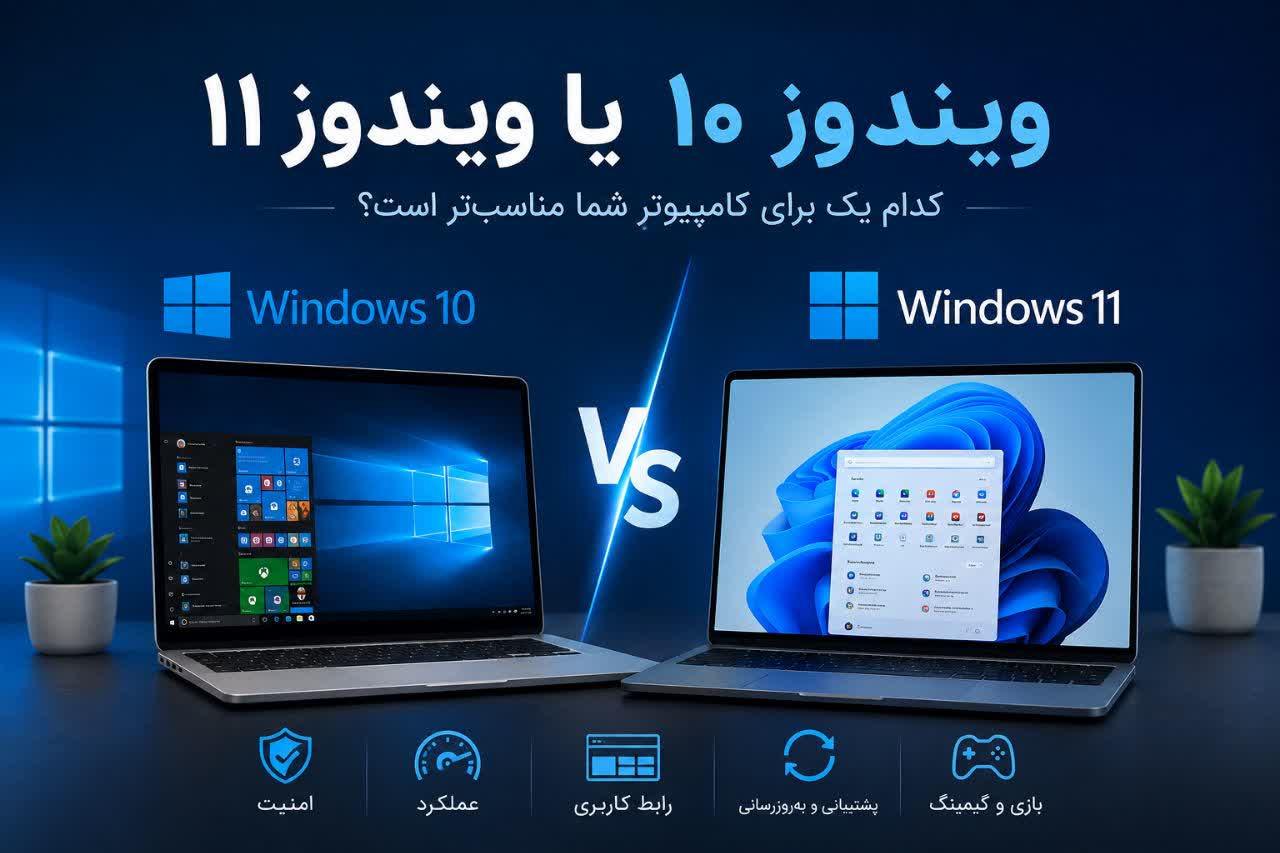
اگر قصد نصب یا تعویض ویندوز را داشته باشید، احتمالاً با یک سؤال مهم روبهرو میشوید: ویندوز ۱۰ یا ویندوز ۱۱؛ کدام بهتر است؟
در نگاه اول شاید انتخاب ساده باشد؛ ویندوز ۱۱ نسخه جدیدتر ویندوز است و امکانات و ظاهر بهروزتری دارد. اما جدیدتر بودن یک سیستمعامل به این معنی نیست که برای هر کامپیوتر یا لپتاپی بهترین انتخاب است. سختافزار دستگاه، پشتیبانی از درایورها، سازگاری رسمی سازنده و نوع استفاده شما، همگی میتوانند در این انتخاب تأثیر داشته باشند.
برای مثال، ممکن است یک ویندوز روی یک لپتاپ بهخوبی کار کند، اما نسخه دیگری به دلیل نبود درایور مناسب یا محدودیت سختافزاری، انتخاب مناسبی نباشد. از طرف دیگر، برای کاربری که کامپیوتر جدیدتری دارد یا بیشتر از سیستم خود برای بازی استفاده میکند، شرایط میتواند کاملاً متفاوت باشد.
در این مقاله از فنیارتک ویندوز ۱۰ و ویندوز ۱۱ را از جنبههای مختلف با یکدیگر مقایسه میکنیم و بررسی میکنیم که برای کامپیوترهای جدید، لپتاپهای قدیمی، سیستمهای ضعیف و بازی، کدام گزینه منطقیتر است. همچنین توضیح میدهیم قبل از نصب ویندوز ۱۱ چگونه سازگاری کامپیوتر خود را بررسی کنیم تا انتخابی آگاهانه داشته باشید.
آنچه در این مقاله خواهید خواند
در این مقاله ابتدا با مهمترین تفاوتهای ویندوز ۱۰ و ویندوز ۱۱ آشنا میشویم و سپس بررسی میکنیم که هرکدام برای چه نوع کامپیوتر و کاربری مناسبتر هستند.
در ادامه درباره این موضوعات صحبت خواهیم کرد:
ویندوز ۱۰ و ویندوز ۱۱ چه تفاوتی با هم دارند؟
ویندوز ۱۰ و ویندوز ۱۱ هر دو سیستمعاملهای شرکت مایکروسافت هستند، اما ویندوز ۱۱ علاوه بر تغییرات ظاهری، در زمینه امنیت، امکانات و نیازهای سختافزاری نیز تفاوتهایی با ویندوز ۱۰ دارد.
یکی از تفاوتهای قابل مشاهده، رابط کاربری است. ویندوز ۱۱ ظاهر جدیدتری دارد و بخشهایی مانند منوی Start، نوار وظیفه و مدیریت پنجرهها در آن تغییر کردهاند. قابلیتهایی مانند Snap Layouts نیز امکان مرتب کردن چند پنجره روی صفحه را سادهتر میکنند.
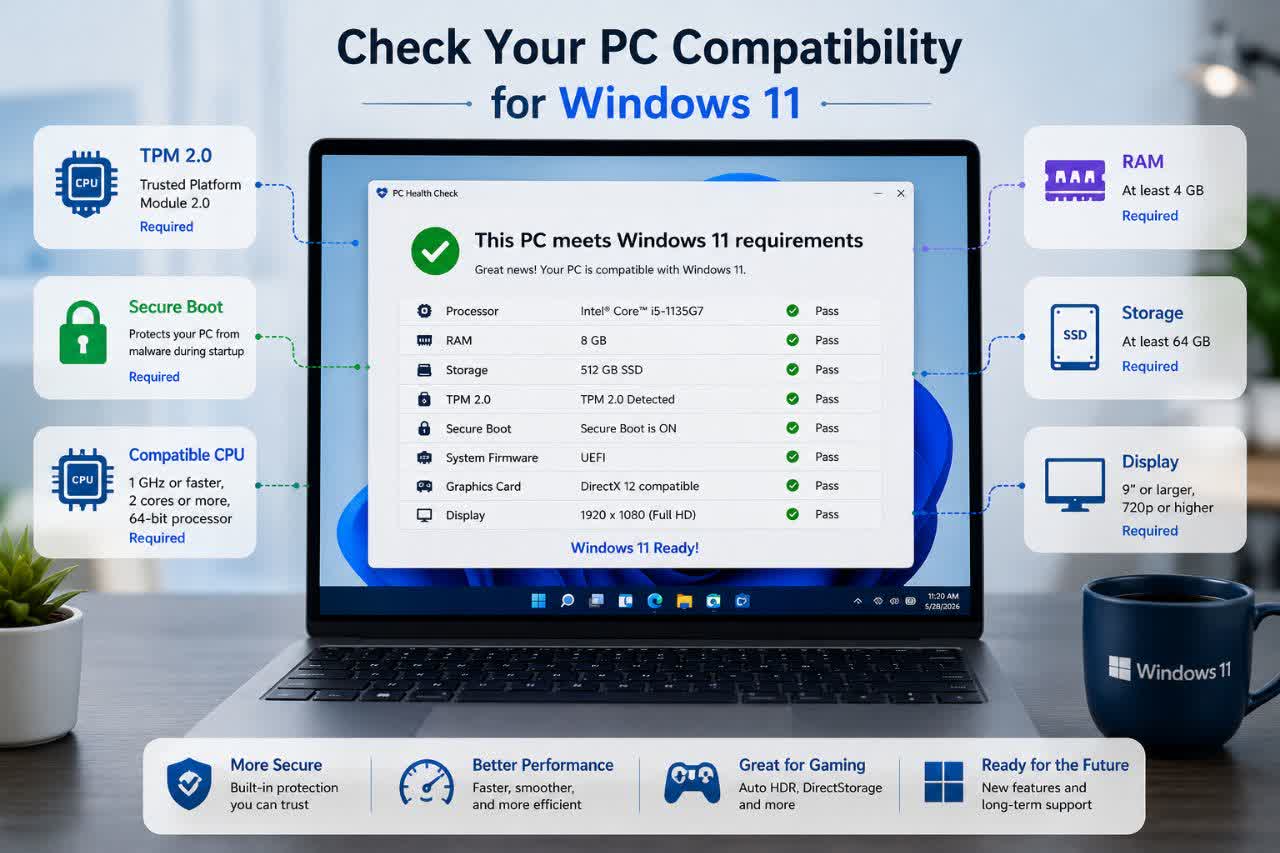
اما تفاوت مهمتر در سختافزار مورد نیاز است. ویندوز ۱۱ شرایط سختگیرانهتری برای نصب رسمی دارد؛ از جمله پشتیبانی از TPM 2.0 و سیستم UEFI با قابلیت Secure Boot. حداقل مشخصات رسمی ویندوز ۱۱ همچنین شامل پردازنده ۶۴ بیتی سازگار، حداقل ۴ گیگابایت RAM و ۶۴ گیگابایت فضای ذخیرهسازی است.
موضوع دیگری که نباید نادیده گرفته شود، درایورها و پشتیبانی سازنده لپتاپ یا کامپیوتر است. ممکن است یک دستگاه از نظر مقدار RAM یا قدرت پردازنده ظاهراً مناسب باشد، اما سازنده برای نسخه خاصی از ویندوز درایورهای مناسب ارائه نکرده باشد. در چنین شرایطی، نصب یک ویندوز جدیدتر لزوماً به معنی عملکرد بهتر دستگاه نیست.
از طرف دیگر، تفاوت مهمی که در سال ۲۰۲۶ باید در نظر گرفت، وضعیت پشتیبانی ویندوز ۱۰ است. پشتیبانی عمومی این سیستمعامل در ۱۴ اکتبر ۲۰۲۵ به پایان رسیده است؛ بنابراین انتخاب ویندوز ۱۰ برای یک کامپیوتر جدید، بدون در نظر گرفتن موضوع امنیت و پشتیبانی، تصمیم مناسبی نیست.
در نتیجه، مقایسه این دو سیستمعامل فقط به ظاهر و سرعت محدود نمیشود. سازگاری سختافزار، درایورها، امنیت، پشتیبانی و نوع استفاده شما همگی در انتخاب ویندوز مناسب نقش دارند.
ویندوز ۱۰ یا ۱۱؛ کدام بهتر است؟
اگر کامپیوتر شما نسبتاً جدید است و شرایط لازم برای نصب ویندوز ۱۱ را دارد، معمولاً ویندوز ۱۱ انتخاب بهتری است. این نسخه رابط کاربری جدیدتر، امکانات امنیتی بیشتر و پشتیبانی بهتری از فناوریهای جدید دارد.
اما برای کامپیوترهای قدیمی، موضوع کمی متفاوت است. اگر سختافزار سیستم با ویندوز ۱۱ سازگار نباشد یا عملکرد مناسبی ارائه ندهد، نباید فقط به دلیل جدیدتر بودن، ویندوز ۱۱ را انتخاب کرد.
در نتیجه، هنگام انتخاب بین این دو نسخه، بهتر است ابتدا سازگاری سختافزار، درایورها و نیازهای خود را بررسی کنید. اگر سیستم شما از ویندوز ۱۱ پشتیبانی میکند، این نسخه انتخاب مناسبتری برای استفاده در سالهای آینده خواهد بود.
مقایسه ویندوز ۱۰ و ۱۱ برای گیم
برای بازی، هر دو نسخه میتوانند عملکرد مناسبی داشته باشند؛ اما در کامپیوترهای جدید و سازگار، ویندوز ۱۱ انتخاب بهتری برای گیمینگ است.
ویندوز ۱۱ از قابلیتهایی مانند Auto HDR برای بهبود کیفیت تصویر و DirectStorage برای استفاده بهتر از سرعت SSDهای جدید پشتیبانی میکند. البته بهرهبردن از این قابلیتها به پشتیبانی سختافزار و خود بازی نیز بستگی دارد.
بنابراین اگر یک کامپیوتر گیمینگ جدید دارید که با ویندوز ۱۱ سازگار است، بهتر است ویندوز ۱۱ را انتخاب کنید. اما در سیستمهای قدیمی، قبل از ارتقا باید سازگاری و عملکرد واقعی سیستم را در نظر گرفت.
برای لپتاپ یا کامپیوتر قدیمی ویندوز ۱۰ بهتر است یا ۱۱؟
وقتی صحبت از یک لپتاپ یا کامپیوتر قدیمی میشود، انتخاب ویندوز کمی پیچیدهتر است. ممکن است دستگاهی با ویندوز ۱۰ عملکرد قابل قبولی داشته باشد، اما نتواند شرایط لازم برای نصب رسمی ویندوز ۱۱ را داشته باشد.
یکی از اشتباهات رایج این است که کاربر فقط به مقدار RAM یا مدل پردازنده توجه کند. در حالی که برای ویندوز ۱۱، موارد دیگری مانند نسل پردازنده، TPM 2.0، Secure Boot و سازگاری کلی سختافزار نیز اهمیت دارند.
از طرف دیگر، پشتیبانی سازنده از دستگاه بسیار مهم است. ممکن است یک لپتاپ از نظر سختافزاری بتواند ویندوز خاصی را اجرا کند، اما برای نسخه دیگری از ویندوز درایور رسمی مناسبی نداشته باشد. در این شرایط، ممکن است مشکلاتی مانند کار نکردن صحیح صدا، Wi-Fi، بلوتوث، کارت گرافیک، تاچپد یا کلیدهای اختصاصی لپتاپ ایجاد شود.
بنابراین برای یک کامپیوتر قدیمی، نمیتوان تنها بر اساس نام ویندوز تصمیم گرفت. باید ابتدا مدل دقیق دستگاه را پیدا کرد و سپس وضعیت پشتیبانی آن را بررسی کرد.
💡 نکته مهم: اگر یک لپتاپ با ویندوز ۱۱ بهصورت غیررسمی قابل نصب باشد، این موضوع الزاماً به معنی آن نیست که ویندوز ۱۱ برای آن دستگاه انتخاب مناسبی است. نصب شدن با «سازگار بودن و پشتیبانی شدن» دو موضوع متفاوت هستند.
در سال ۲۰۲۶ نیز مسئله دیگری وجود دارد: ویندوز ۱۰ از پشتیبانی عمومی خارج شده است. بنابراین اگر دستگاه قدیمی شما شرایط لازم برای ویندوز ۱۱ را ندارد، بهتر است قبل از تصمیمگیری درباره سیستمعامل، وضعیت امنیت، درایورها و امکان ارتقای سختافزار دستگاه را نیز بررسی کنید.
اگر کامپیوتر شما با وجود سختافزار مناسب، کند شده است، بهتر است ابتدا علت کندی آن را پیدا کنید. در مقاله «چرا کامپیوتر کند شده است؟» مهمترین علتها و راهکارهای ساده برای افزایش سرعت کامپیوتر را بررسی کردهایم.
قبل از نصب ویندوز، سازگاری کامپیوتر خود را بررسی کنید
قبل از اینکه ویندوز جدیدی روی کامپیوتر نصب کنیم، بهتر است ابتدا مطمئن شویم که خود دستگاه برای آن نسخه ویندوز مناسب است. این موضوع مخصوصاً درباره لپتاپهای قدیمی اهمیت زیادی دارد.
۱. مدل دقیق لپتاپ یا مادربرد را پیدا کنید
اول باید مدل دقیق دستگاه را بدانید. برای مثال، عبارت «IdeaPad 310» بهتنهایی ممکن است کافی نباشد، زیرا یک خانواده از مدلهای مختلف با سختافزارهای متفاوت است.
مدل کامل دستگاه میتواند مشخص کند که چه پردازنده، کارت گرافیک، شبکه بیسیم و سایر قطعاتی در آن استفاده شده و سازنده برای کدام نسخههای ویندوز درایور ارائه کرده است.
۲. مشخصات سختافزاری را بررسی کنید
مواردی مانند پردازنده، RAM، فضای ذخیرهسازی و نوع سیستمعامل ۶۴ بیتی باید بررسی شوند. برای ویندوز ۱۱ علاوه بر این موارد، الزامات سختافزاری و امنیتی خاصی نیز وجود دارد.
۳. TPM و Secure Boot را بررسی کنید
ویندوز ۱۱ برای نصب رسمی به TPM 2.0 نیاز دارد و سیستم باید از UEFI و Secure Boot پشتیبانی کند.
ممکن است یک کامپیوتر نسبتاً قدرتمند باشد، اما به دلیل نداشتن یکی از این الزامات، شرایط نصب رسمی ویندوز ۱۱ را نداشته باشد.
۴. درایورهای دستگاه را بررسی کنید
این مرحله مخصوصاً برای لپتاپها بسیار مهم است. قبل از نصب ویندوز بهتر است سایت سازنده دستگاه را بررسی کنید و ببینید آیا برای مدل دقیق لپتاپ، درایورهای نسخه موردنظر ویندوز وجود دارند یا خیر.
۵. سازگاری نرمافزارها و بازیهای مورد استفاده را در نظر بگیرید
اگر از نرمافزار خاصی استفاده میکنید یا کامپیوتر شما بیشتر برای بازی است، بهتر است سازگاری آن برنامهها و بازیها با ویندوز موردنظر را نیز بررسی کنید.
خلاصه اینکه: قبل از نصب ویندوز، فقط نپرسید «کامپیوتر من چقدر قوی است؟»؛ سؤال درست این است که «آیا مدل دقیق کامپیوتر من، سختافزار آن و درایورهایش با این نسخه ویندوز سازگار هستند؟»
سیستم مورد نیاز ویندوز ۱۱ چیست؟
ویندوز ۱۱ نسبت به ویندوز ۱۰ شرایط سختافزاری مشخصتری برای نصب رسمی دارد. بنابراین اگر قصد دارید سیستم خود را به ویندوز ۱۱ ارتقا دهید، بهتر است حداقل مشخصات موردنیاز را بررسی کنید.
مهمترین الزامات رسمی ویندوز ۱۱ عبارتاند از:
البته داشتن این حداقل مشخصات به این معنی نیست که کامپیوتر در همه شرایط عملکرد بسیار خوبی خواهد داشت. این موارد فقط حداقل الزامات رسمی برای نصب و اجرای ویندوز ۱۱ هستند.
برای تجربه بهتر، مخصوصاً هنگام اجرای چند برنامه همزمان یا استفاده از نرمافزارهای سنگین، داشتن سختافزار قویتر از حداقل مشخصات اهمیت دارد.
نکته مهم دیگر این است که مدل پردازنده نیز اهمیت دارد. داشتن پردازندهای با فرکانس مناسب بهتنهایی کافی نیست؛ پردازنده باید در فهرست پردازندههای پشتیبانیشده ویندوز ۱۱ قرار داشته باشد.
بنابراین اگر کامپیوتر شما قدیمی است، بهتر است قبل از اقدام به نصب، مشخصات دقیق آن را با الزامات رسمی ویندوز ۱۱ مقایسه کنید.
چگونه سازگاری کامپیوتر با ویندوز ۱۱ را بررسی کنیم؟
قبل از نصب ویندوز ۱۱، بهتر است ابتدا مطمئن شوید که کامپیوتر شما شرایط لازم را دارد. برای این کار میتوانید چند مورد مهم را مستقیماً از داخل ویندوز بررسی کنید.
بررسی TPM 2.0
برای اینکه ببینید کامپیوتر شما TPM دارد یا خیر:
کلیدهای Windows + R را همزمان فشار دهید.
- در پنجره Run عبارت زیر را وارد کنید:tpm.msc
روی OK کلیک کنید.
پنجره Trusted Platform Module (TPM) Management باز میشود.
در قسمت TPM Manufacturer Information، گزینه Specification Version را پیدا کنید.
اگر مقابل آن 2.0 نوشته شده باشد، کامپیوتر شما TPM 2.0 دارد.
اگر پیامی مانند Compatible TPM cannot be found مشاهده کردید، ممکن است دستگاه TPM نداشته باشد یا این قابلیت در تنظیمات UEFI/BIOS غیرفعال شده باشد؛ بنابراین قبل از نتیجهگیری، تنظیمات firmware دستگاه نیز باید بررسی شود.
بررسی Secure Boot
برای بررسی وضعیت Secure Boot:
کلیدهای Windows + R را فشار دهید.
- عبارت زیر را وارد کنید:msinfo32
روی OK کلیک کنید.
پنجره System Information باز میشود.
در فهرست اطلاعات، گزینه Secure Boot State را پیدا کنید.
در این قسمت معمولاً یکی از این وضعیتها را مشاهده میکنید:
On: قابلیت Secure Boot فعال است.
Off: قابلیت وجود دارد اما در حال حاضر فعال نیست.
Unsupported: دستگاه از Secure Boot پشتیبانی نمیکند.
بنابراین اگر وضعیت Off بود، نباید فوراً نتیجه بگیرید که لپتاپ شما فاقد Secure Boot است؛ ممکن است این قابلیت در UEFI دستگاه وجود داشته باشد اما غیرفعال شده باشد.
بررسی مشخصات کلی سیستم
برای دیدن مشخصات اصلی کامپیوتر نیز میتوانید از همان ابزار System Information استفاده کنید.
در پنجرهای که با اجرای msinfo32 باز میشود، مواردی مانند Processor، Installed Physical Memory (RAM) و System Type قابل مشاهده هستند.
برای بررسی ویندوز ۱۱، علاوه بر RAM و پردازنده، باید مدل دقیق CPU و سایر الزامات سختافزاری را نیز در نظر گرفت؛ زیرا صرفاً داشتن مثلاً ۴ گیگابایت RAM به معنی سازگاری کامل با ویندوز ۱۱ نیست.
استفاده از ابزار PC Health Check
اگر میخواهید یک بررسی سادهتر و یکپارچهتر انجام دهید، میتوانید از ابزار رسمی PC Health Check مایکروسافت استفاده کنید.
مراحل کلی:
ابزار PC Health Check را از وبسایت رسمی مایکروسافت دریافت و نصب کنید.
برنامه را اجرا کنید.
در صفحه اصلی برنامه، گزینه Check now را پیدا کنید.
روی Check now کلیک کنید.
برنامه سختافزار کامپیوتر را بررسی میکند.
نتیجه به شما نشان میدهد که آیا دستگاه شرایط لازم برای ویندوز ۱۱ را دارد یا خیر.
اگر کامپیوتر واجد شرایط باشد، برنامه نتیجه سازگاری را نمایش میدهد. اگر واجد شرایط نباشد، معمولاً مشخص میکند که کدام بخش از شرایط موردنیاز مشکل دارد.
برای بررسی سریع سازگاری کامپیوتر با ویندوز ۱۱، ابزار رسمی PC Health Check مایکروسافت را دانلود و نصب کنید.
چرا بهتر است چند روش را بررسی کنیم؟
PC Health Check برای یک بررسی کلی بسیار مناسب است، اما در مورد لپتاپهای قدیمی بهتر است به نتیجه یک ابزار اکتفا نکنید.
برای مثال، ممکن است یک دستگاه از نظر فنی برخی شرایط ویندوز ۱۱ را داشته باشد، اما سازنده آن برای ویندوز ۱۱ درایور رسمی ارائه نکرده باشد.
بنابراین قبل از نصب ویندوز، این چهار مورد را کنار هم بررسی کنید:
این بررسی چند دقیقهای میتواند از نصب یک ویندوز ناسازگار و ایجاد مشکلاتی مانند کار نکردن صدا، Wi-Fi، بلوتوث، کارت گرافیک یا سایر قطعات جلوگیری کند.
جمعبندی
انتخاب بین ویندوز ۱۰ و ویندوز ۱۱ فقط به جدیدتر بودن سیستمعامل مربوط نمیشود. سختافزار کامپیوتر، سازگاری پردازنده، وجود TPM 2.0، پشتیبانی از Secure Boot، درایورها و نوع استفاده شما همگی در این انتخاب تأثیر دارند.
در سال ۲۰۲۶، برای کامپیوترهایی که شرایط رسمی ویندوز ۱۱ را دارند، استفاده از ویندوز ۱۱ انتخاب منطقیتری است؛ بهخصوص اگر قصد دارید مدت زیادی از سیستم خود استفاده کنید.
در مقابل، اگر لپتاپ یا کامپیوتر شما قدیمی است، بهتر است قبل از نصب ویندوز ۱۱، سازگاری آن را بهطور کامل بررسی کنید. گاهی ممکن است یک سیستم از نظر RAM یا فضای ذخیرهسازی شرایط مناسبی داشته باشد، اما پردازنده یا امکانات امنیتی آن با الزامات ویندوز ۱۱ سازگار نباشد.
💡 نکته: قبل از انتخاب ویندوز، ابتدا ببینید کامپیوتر شما از چه نسخهای بهصورت رسمی پشتیبانی میکند. یک ویندوز سازگار و پایدار، معمولاً انتخاب بهتری از نصب نسخهای است که سختافزار سیستم برای آن طراحی نشده است.
در نهایت، اگر کامپیوتر جدید و سازگاری دارید، ویندوز ۱۱ انتخاب پیشنهادی است؛ اما برای سیستمهای قدیمی، بهتر است قبل از تصمیمگیری، شرایط سختافزاری و پشتیبانی سازنده را بررسی کنید.
سوالات متداول
آیا ویندوز ۱۱ از ویندوز ۱۰ بهتر است؟
برای کامپیوترهای سازگار، ویندوز ۱۱ انتخاب مناسبتری است؛ زیرا نسخه جدیدتر ویندوز است و از پشتیبانی و بهروزرسانیهای امنیتی فعلی برخوردار است. البته اگر سیستم قدیمی باشد، ابتدا باید سازگاری آن بررسی شود.
ویندوز ۱۰ یا ۱۱ برای بازی بهتر است؟
در کامپیوترهای سازگار، ویندوز ۱۱ انتخاب مناسبتری برای استفاده بلندمدت و بازیهای جدید است. با این حال، عملکرد بازی بیشتر از هر چیز به پردازنده، کارت گرافیک، RAM، حافظه ذخیرهسازی و درایورها بستگی دارد و صرفاً تغییر ویندوز باعث افزایش چشمگیر قدرت سختافزار نمیشود.
آیا ویندوز ۱۱ روی لپتاپهای قدیمی نصب میشود؟
بستگی به مشخصات لپتاپ دارد. بعضی لپتاپهای قدیمی ممکن است بخشی از شرایط را داشته باشند، اما به دلیل پردازنده ناسازگار، نداشتن TPM 2.0 یا سایر محدودیتها، شرایط رسمی نصب ویندوز ۱۱ را نداشته باشند.
آیا ارتقا از ویندوز ۱۰ به ویندوز ۱۱ باعث کند شدن کامپیوتر میشود؟
الزاماً نه. اگر کامپیوتر از نظر سختافزاری با ویندوز ۱۱ سازگار باشد، نباید صرفاً به دلیل نصب ویندوز ۱۱ انتظار کند شدن سیستم را داشت. با این حال، روی سیستمهای قدیمی یا ضعیف، بهتر است پیش از ارتقا سازگاری و عملکرد احتمالی دستگاه بررسی شود.
از کجا بفهمیم کامپیوتر ما با ویندوز ۱۱ سازگار است؟
میتوانید از ابزار PC Health Check مایکروسافت استفاده کنید. همچنین میتوانید بهصورت جداگانه وضعیت TPM 2.0 و Secure Boot را بررسی کرده و مدل دقیق پردازنده و پشتیبانی درایورهای دستگاه را نیز بررسی کنید.
آیا میتوان ویندوز ۱۱ را روی سیستمی که شرایط رسمی آن را ندارد نصب کرد؟
ممکن است روشهایی برای نصب ویندوز ۱۱ روی برخی سیستمهای ناسازگار وجود داشته باشد، اما این کار با نصب رسمی روی یک سیستم سازگار یکسان نیست و میتواند با محدودیتهایی همراه باشد. بنابراین بهتر است ابتدا شرایط رسمی سیستم را بررسی کنید.
برای کامپیوتر ضعیف ویندوز ۱۰ بهتر است یا ۱۱؟
پاسخ به مشخصات دقیق کامپیوتر بستگی دارد. مهمتر از عنوان «ضعیف» یا «قوی» این است که سیستم چه پردازنده، RAM، حافظه و سختافزاری دارد و آیا شرایط رسمی ویندوز ۱۱ را برآورده میکند یا نه.
آیا بعد از نصب ویندوز ۱۱ همه درایورها خودکار نصب میشوند؟
بسیاری از درایورها ممکن است بهصورت خودکار نصب شوند، اما همیشه نباید انتظار داشت تمام درایورهای اختصاصی دستگاه به بهترین شکل نصب شوند. در لپتاپها و کامپیوترهای قدیمی، بررسی سایت سازنده برای دریافت درایورهای مناسب اهمیت بیشتری دارد.
اگر تجربهای از استفاده از ویندوز ۱۰ یا ویندوز ۱۱ دارید، یا درباره انتخاب ویندوز مناسب برای کامپیوترتان سؤالی دارید، در بخش نظرات برای ما بنویسید. تجربه و نظر شما میتواند به انتخاب بهتر سایر خوانندگان هم کمک کند.



Comments
Post a Comment