
چگونه حافظه گوشی را بدون حذف عکسها و فایلهای مهم خالی کنیم؟
مقدمه
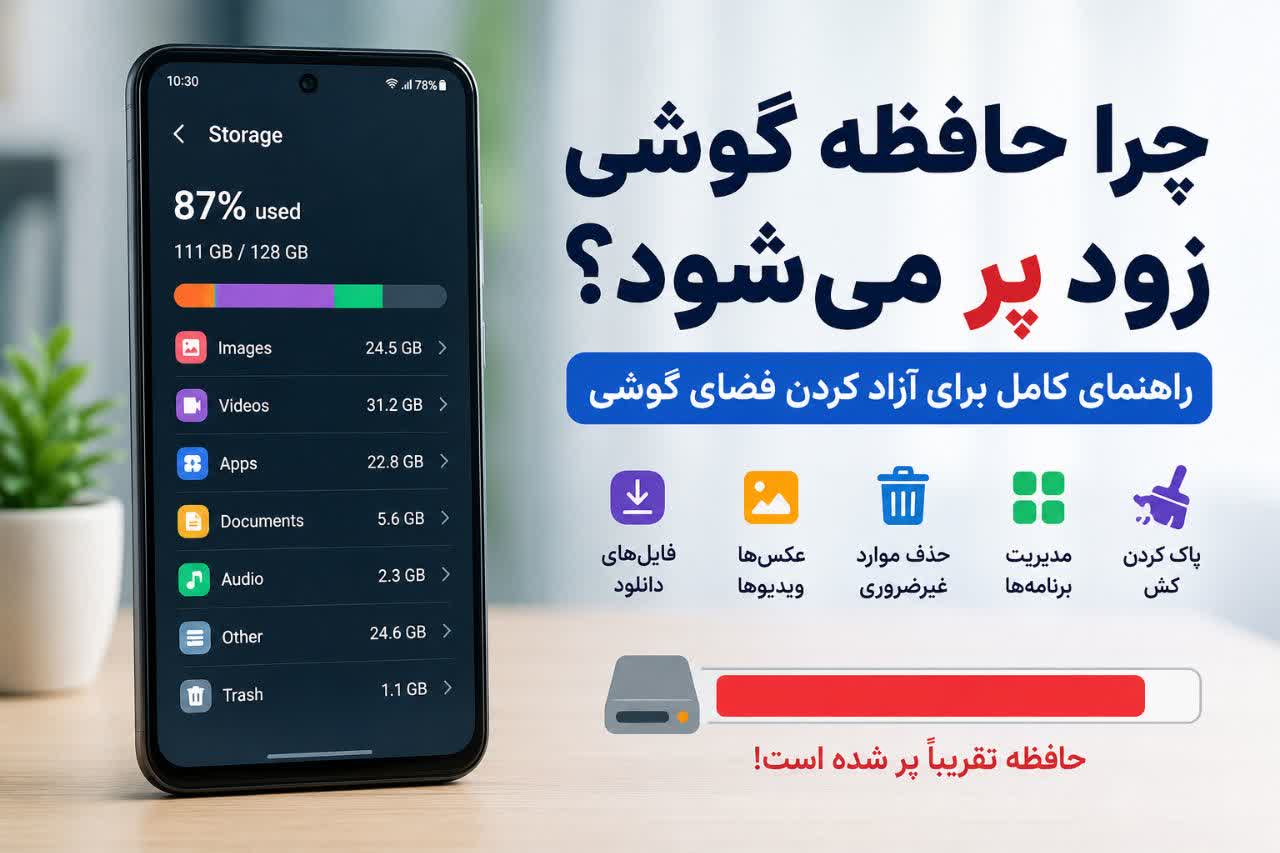
پر شدن حافظه گوشی یکی از مشکلاتی است که دیر یا زود بیشتر کاربران با آن روبهرو میشوند. یک روز متوجه میشوید هنگام دانلود یک فایل، گرفتن عکس یا نصب یک برنامه جدید، گوشی پیام میدهد که فضای کافی در اختیار ندارید. اما وقتی به گالری نگاه میکنید، شاید دلتان نخواهد عکسها و ویدیوهای مهم را حذف کنید.
خبر خوب این است که برای خالی کردن حافظه گوشی، همیشه لازم نیست سراغ عکسها و فایلهای ارزشمندتان بروید. بخش قابلتوجهی از فضای ذخیرهسازی ممکن است توسط ویدیوهای حجیم، فایلهای دانلودشده، برنامههای بلااستفاده، دادههای موقت و فایلهایی اشغال شده باشد که دیگر به آنها نیازی ندارید.
در این مقاله قدمبهقدم بررسی میکنیم چگونه حافظه گوشی را بدون حذف عکسها و فایلهای مهم خالی کنیم؛ از پیدا کردن عامل اصلی پر شدن حافظه گرفته تا مدیریت فایلهای حجیم، پاک کردن کش برنامهها، حذف یا آرشیو برنامههای کماستفاده و روشهایی برای آزاد کردن فضا بدون از دست دادن اطلاعات مهم.
هدف این است که قبل از حذف هر چیزی، اول بفهمیم چه چیزی واقعاً فضای گوشی را اشغال کرده است و بعد با کمترین ریسک، فضای ذخیرهسازی موردنیازمان را آزاد کنیم.
خلاصه مقاله
اگر حافظه گوشی شما پر شده است، لازم نیست برای آزاد کردن فضا فوراً عکسها و فایلهای مهمتان را حذف کنید. ابتدا باید بررسی کنید چه بخشهایی بیشترین فضای ذخیرهسازی را اشغال کردهاند. فایلهای دانلودشده، ویدیوهای حجیم، برنامههای بلااستفاده، کش برنامهها و فایلهای باقیمانده میتوانند بخش زیادی از حافظه را مصرف کنند.
در این مقاله یاد میگیریم چگونه با بررسی فضای ذخیرهسازی، مدیریت فایلهای حجیم، پاک کردن کش، حذف یا آرشیو برنامههای کماستفاده و انتقال فایلهای ضروری به محل دیگری، بدون از دست دادن اطلاعات مهم فضای بیشتری در گوشی ایجاد کنیم. همچنین به این سؤال پاسخ میدهیم که چرا گاهی حافظه گوشی با وجود حذف فایلها همچنان پر است و چرا مسیر و نام گزینههای مدیریت حافظه ممکن است در برندها و نسخههای مختلف اندروید متفاوت باشد.
⏱️ زمان مطالعه: حدود ۹ دقیقه
قبل از هر چیز: منظور از «حافظه گوشی» چیست؟
وقتی میگوییم «حافظه گوشی پر شده»، معمولاً منظور فضای ذخیرهسازی (Storage) است، نه حافظه موقت یا RAM. این دو بخش وظایف متفاوتی دارند و شناخت تفاوت آنها کمک میکند بهتر بفهمیم چرا فضای گوشی پر شده است.
فضای ذخیرهسازی (Storage) محلی است که اطلاعاتی مثل عکسها، ویدیوها، برنامهها، فایلهای دانلودشده و سایر دادهها در آن نگهداری میشوند. وقتی این فضا پر شود، دیگر نمیتوانید بهراحتی فایل جدیدی ذخیره یا برنامه جدیدی نصب کنید.
در مقابل، RAM بیشتر برای اجرای برنامهها و نگهداشتن موقت اطلاعاتی که گوشی در حال استفاده از آنهاست به کار میرود. بنابراین افزایش یا خالی کردن فضای Storage، لزوماً مشکل کمبود RAM را حل نمیکند.
💡 نکته: اگر پیام «حافظه کافی نیست» هنگام نصب برنامه یا ذخیره فایل دریافت میکنید، قبل از هر چیز بخش Storage / فضای ذخیرهسازی را بررسی کنید؛ احتمالاً مشکل به پر شدن فضای ذخیرهسازی مربوط است، نه RAM.
اول ببینید چه چیزی فضای گوشی را اشغال کرده است
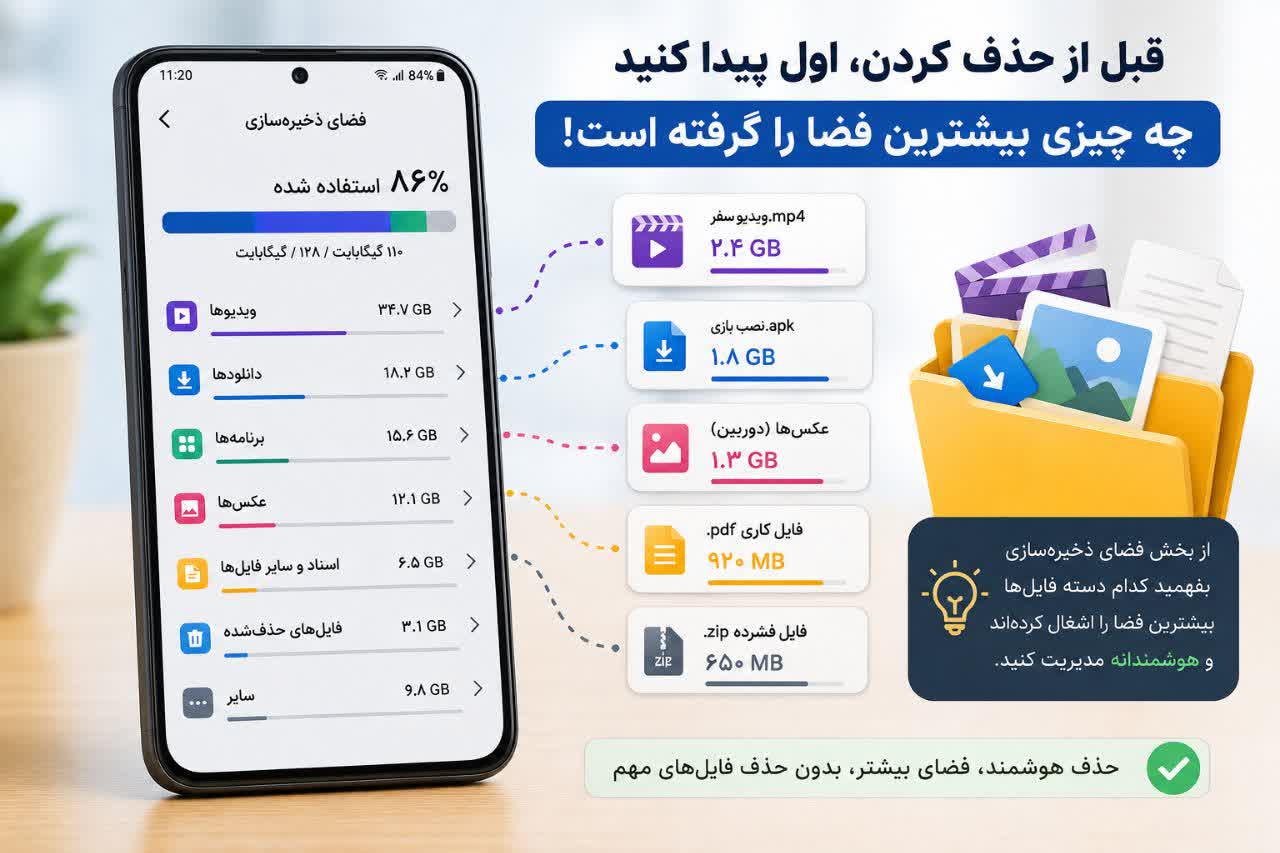
قبل از اینکه شروع به حذف فایلها کنید، بهتر است اول بفهمید چه چیزی بیشترین فضای گوشی را اشغال کرده است. ممکن است تصور کنید عکسها عامل اصلی هستند، در حالی که بخش زیادی از حافظه توسط ویدیوها، برنامهها، فایلهای دانلودشده یا دادههای موقت مصرف شده باشد.
در بیشتر گوشیهای اندرویدی میتوانید با رفتن به بخش Settings > Storage یا گزینهای مشابه، میزان فضای استفادهشده و فضای خالی را مشاهده کنید. نام و مسیر این بخش ممکن است بسته به برند گوشی و نسخه اندروید کمی متفاوت باشد.
در صفحه Storage معمولاً دستههایی مانند برنامهها، تصاویر و ویدیوها، فایلهای صوتی، اسناد و فایلهای دیگر نمایش داده میشوند. ابتدا این بخشها را بررسی کنید و ببینید کدام مورد بیشترین حجم را به خود اختصاص داده است.
💡 نکته: قبل از حذف هر فایل، اول علت پر شدن حافظه را پیدا کنید. این کار کمک میکند بهجای حذف تصادفی فایلهای مهم، فقط مواردی را پاک کنید که واقعاً به آنها نیازی ندارید.
در ادامه، یکییکی سراغ بخشهایی میرویم که معمولاً میتوانند مقدار قابلتوجهی از فضای ذخیرهسازی گوشی را اشغال کنند.
فایلهای دانلودشده را بررسی کنید
پوشه دانلود یکی از اولین جاهایی است که هنگام پر شدن حافظه گوشی باید بررسی شود. فایلهایی که برای یک کار موقت دانلود کردهاید، ممکن است مدتها روی گوشی باقی بمانند و بهمرور فضای زیادی اشغال کنند.
فایلهای PDF، فایلهای نصبی برنامهها، تصاویر، ویدیوها، فایلهای صوتی و اسناد مختلف را در پوشه Downloads / دانلودها بررسی کنید. اگر فایلی را دیگر لازم ندارید، میتوانید آن را حذف کنید.
بهتر است قبل از حذف، نام و نوع فایل را بررسی کنید تا چیزی را که هنوز به آن نیاز دارید اشتباهی پاک نکنید.
عکسها و ویدیوهای اضافی را بدون حذف عکسهای مهم مدیریت کنید
عکسها و ویدیوها، مخصوصاً فایلهای ویدیویی با کیفیت بالا، میتوانند بخش بزرگی از فضای ذخیرهسازی گوشی را اشغال کنند. با این حال، برای آزاد کردن فضا لازم نیست سراغ عکسها و خاطرات مهمتان بروید.
ابتدا مواردی را بررسی کنید که احتمالاً ارزش نگهداری ندارند؛ برای مثال:
اسکرینشاتهای قدیمی و غیرضروری
عکسهای تکراری یا مشابه
ویدیوهایی که دیگر به آنها نیاز ندارید
تصاویر و فایلهای دریافتشده از پیامرسانها
عکسها و ویدیوهای مربوط به کارهای موقت
فایلهایی که قبلاً در جای دیگری ذخیره کردهاید
بعد از حذف فایلهای غیرضروری، سطل زباله (Trash) یا Recently Deleted گالری را نیز بررسی کنید. در بسیاری از گوشیها، فایل حذفشده برای مدتی در سطل زباله باقی میماند و تا زمانی که این بخش تخلیه نشود، ممکن است همچنان مقداری از فضای ذخیرهسازی را اشغال کند.
💡 نکته مهم: قبل از حذف عکسها و ویدیوهای مهم، مطمئن شوید نسخه پشتیبان یا یک کپی دیگر از آنها دارید. فقط به این دلیل که یک فایل در گالری نمایش داده میشود، تصور نکنید حتماً جای دیگری هم از آن نسخهای وجود دارد.
اگر نمیخواهید هیچکدام از عکسها و ویدیوهای مهم خود را حذف کنید، در بخشهای بعدی روشهای دیگری برای آزاد کردن فضای گوشی بررسی میکنیم.
فایلهای حجیم و ویدیوهای آفلاین را پیدا کنید
گاهی لازم نیست تعداد زیادی فایل کوچک را بررسی کنید؛ چند فایل حجیم میتوانند بهتنهایی بخش قابلتوجهی از حافظه گوشی را اشغال کرده باشند. بنابراین بعد از بررسی عکسها و دانلودها، بهتر است سراغ فایلهایی بروید که حجم بیشتری دارند.
ویدیوهای طولانی، فیلمهای دانلودشده، فایلهای ضبط صفحه، فایلهای صوتی حجیم و بعضی دانلودهای آفلاین برنامهها از مواردی هستند که ارزش بررسی بیشتری دارند.
اگر گوشی یا برنامه مدیریت فایل امکان مرتبسازی فایلها بر اساس حجم را در اختیار شما میگذارد، از آن استفاده کنید. به این ترتیب میتوانید ابتدا بزرگترین فایلها را ببینید و سریعتر متوجه شوید چه مواردی بیشترین فضا را گرفتهاند.
برای مثال، ممکن است یک ویدیوی چند دقیقهای با کیفیت بالا حجم بیشتری از دهها فایل متنی و تصویری داشته باشد. بنابراین پیدا کردن چند فایل بزرگ و غیرضروری، گاهی بسیار مؤثرتر از حذف تعداد زیادی فایل کوچک است.
کش برنامهها را پاک کنید؛ اما با احتیاط
برنامههایی که روی گوشی استفاده میکنیم، برای اینکه سریعتر اجرا شوند، بخشی از اطلاعات موقت را بهصورت Cache یا کش ذخیره میکنند. این اطلاعات میتوانند بهمرور زمان حجم قابلتوجهی پیدا کنند و بخشی از فضای ذخیرهسازی گوشی را اشغال کنند.
پاک کردن کش بعضی برنامهها میتواند مقداری از این فضا را آزاد کند؛ بهخصوص برنامههایی که زیاد از آنها استفاده میکنید و حجم زیادی از دادههای موقت را ذخیره کردهاند.
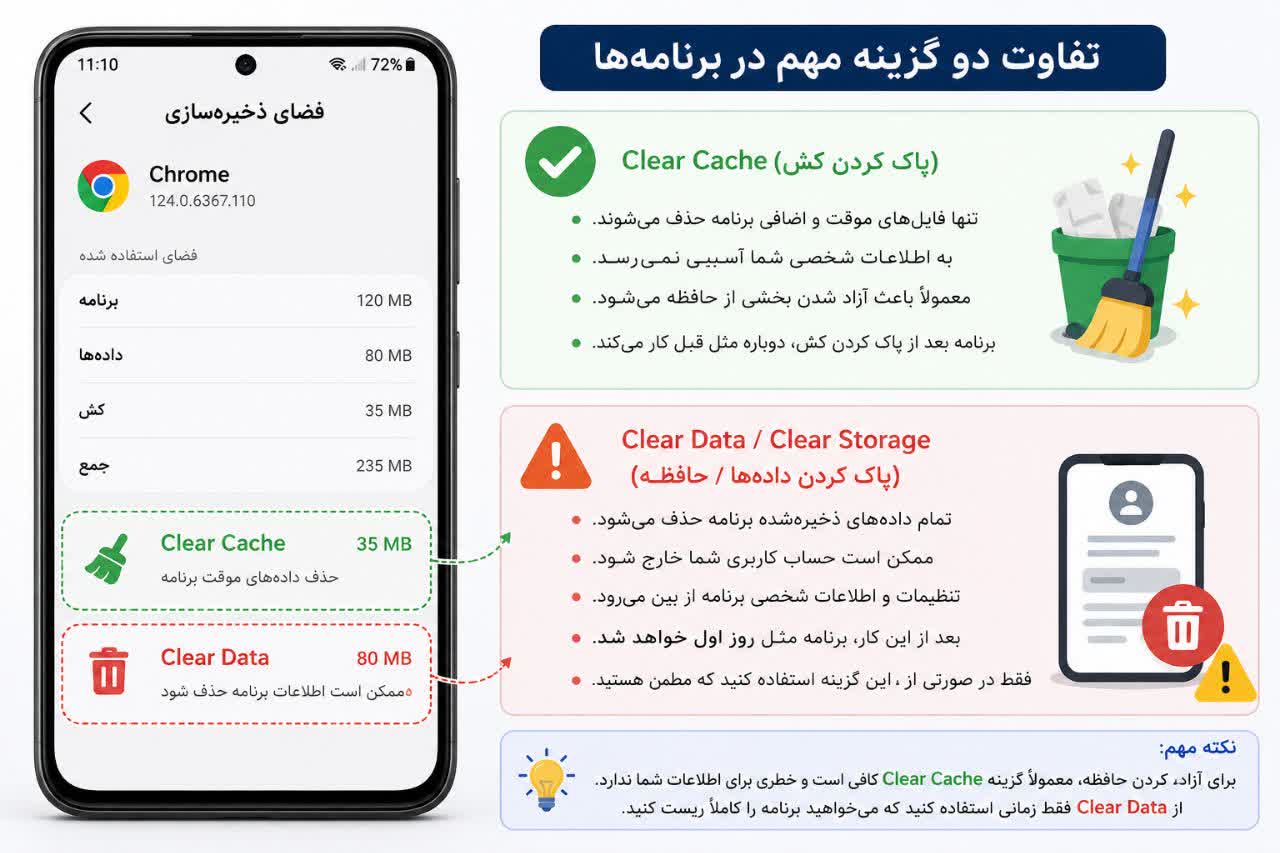
اما هنگام انجام این کار باید به تفاوت دو گزینه مهم توجه داشته باشید:
Clear Cache: حذف دادههای موقت برنامه
Clear Storage / Clear Data: حذف دادهها و اطلاعات ذخیرهشده برنامه
این دو گزینه یکسان نیستند و نباید آنها را با هم اشتباه گرفت. پاک کردن Clear Data میتواند باعث شود اطلاعات ذخیرهشده برنامه از روی گوشی حذف شود و در بعضی برنامهها لازم باشد دوباره وارد حساب کاربری شوید یا تنظیمات برنامه را از ابتدا انجام دهید.
💡 نکته مهم: اگر هدفتان فقط آزاد کردن مقداری فضای ذخیرهسازی است، Clear Cache را با Clear Data / Clear Storage اشتباه نگیرید. قبل از انتخاب گزینه، نام آن را با دقت بررسی کنید.
مسیر دسترسی به این گزینهها نیز بسته به برند گوشی و نسخه اندروید ممکن است متفاوت باشد؛ معمولاً میتوانید از بخش Settings > Apps وارد صفحه برنامه موردنظر شوید و گزینه مربوط به Storage را پیدا کنید.
برنامههایی را که دیگر استفاده نمیکنید حذف یا آرشیو کنید
گاهی بخش قابلتوجهی از فضای گوشی توسط برنامههایی اشغال شده است که مدتهاست از آنها استفاده نمیکنید. بازیهای قدیمی، برنامههایی که فقط برای یک کار خاص نصب کردهاید یا اپلیکیشنهایی که مدتهاست بازشان نکردهاید، ارزش بررسی دارند.
برای پیدا کردن این برنامهها، میتوانید وارد بخش مدیریت برنامههای گوشی شوید و حجم هر برنامه را بررسی کنید. اگر برنامهای دیگر برایتان کاربردی ندارد، حذف کردن آن میتواند مقداری از فضای ذخیرهسازی را آزاد کند.
در برخی نسخههای اندروید و دستگاههای پشتیبانیشده، امکان آرشیو کردن برنامهها (App Archiving) نیز وجود دارد. این قابلیت میتواند برنامهای را که کمتر استفاده میکنید از حالت فعال خارج کند و در عین حال اطلاعات شخصی آن را حفظ کند تا در صورت نیاز دوباره بتوانید از آن استفاده کنید.
فایلهای باقیمانده و پوشههای متفرقه را با احتیاط بررسی کنید
گاهی بعد از حذف یک برنامه یا انتقال فایلها، مواردی در حافظه گوشی باقی میمانند که دیگر کاربردی ندارند. همچنین ممکن است پوشههایی داشته باشید که در طول زمان برای ذخیره فایلهای موقت، صوتی، تصویری یا اسناد مختلف ایجاد شدهاند.
برای پیدا کردن این موارد، میتوانید از برنامه Files / مدیریت فایل گوشی استفاده کنید و پوشههای مختلف را با دقت بررسی کنید. پوشههای دانلود، اسناد، فایلهای صوتی و پوشههای مربوط به برنامههایی که دیگر استفاده نمیکنید، میتوانند ارزش بررسی داشته باشند.
با این حال، در این قسمت باید محتاطتر باشید. وجود یک فایل یا پوشه ناشناس به این معنی نیست که حتماً غیرضروری است. بعضی فایلها ممکن است برای عملکرد یک برنامه یا سیستم مورد استفاده قرار بگیرند و حذف اشتباه آنها باعث ایجاد مشکل شود.
بنابراین اگر از کاربرد یک فایل مطمئن نیستید، بهتر است آن را حذف نکنید و ابتدا درباره آن اطلاعات بیشتری به دست آورید.
اگر حافظه پر است ولی چیزی برای حذف پیدا نمیکنید، چه کنیم؟
یکی از حالتهای آزاردهنده این است که بخشی از عکسها، ویدیوها، فایلها یا برنامههای غیرضروری را حذف میکنید، اما گوشی همچنان پیام میدهد که فضای ذخیرهسازی پر است یا مقدار فضای آزاد تقریباً تغییری نکرده است.
در این شرایط، قبل از اینکه سراغ حذف فایلهای بیشتر بروید، دوباره وارد بخش Storage / فضای ذخیرهسازی شوید و ببینید کدام دسته بیشترین فضا را اشغال کرده است. سطل زباله گالری و برنامههای مدیریت فایل را نیز بررسی کنید؛ زیرا بعضی فایلهای حذفشده ممکن است هنوز برای مدتی در سطل زباله باقی مانده باشند.
گاهی نیز مشکل به فایلهای موقت، دادههای برنامهها یا نحوه محاسبه فضای ذخیرهسازی مربوط میشود و با یک پاکسازی ساده برطرف نمیشود. در بعضی گوشیها، از جمله برخی مدلهای سامسونگ، ممکن است کاربر حتی بعد از حذف حجم زیادی از اطلاعات همچنان با مشکل کمبود فضای ذخیرهسازی مواجه باشد.
در چنین شرایطی میتوان مراحل زیر را بهترتیب امتحان کرد:
گوشی را یکبار Restart کنید و دوباره میزان فضای آزاد را بررسی کنید.
بخش Storage را دوباره بررسی کنید و ببینید کدام دسته بیشترین فضا را اشغال کرده است.
سطل زباله گالری و فایلمنیجر را بررسی و در صورت اطمینان تخلیه کنید.
برنامههایی را که حجم زیادی دارند و دیگر استفاده نمیشوند بررسی کنید.
کش برنامههای پرمصرف را، در صورت نیاز، پاک کنید.
اگر مشکل همچنان باقی ماند، از اطلاعات مهم خود نسخه پشتیبان کامل تهیه کنید و سپس گزینههای پیشرفتهتر عیبیابی را بررسی کنید.
آیا Factory Reset میتواند مشکل را حل کند؟
در بعضی موارد، بازنشانی کارخانهای (Factory Reset) میتواند مشکلات نرمافزاری و انباشت دادههایی را که با روشهای معمول قابل برطرف کردن نیستند حل کند. اما این کار یک راهحل ساده برای خالی کردن حافظه نیست؛ زیرا با انجام آن، اطلاعات و تنظیمات موجود روی گوشی حذف میشوند و دستگاه به وضعیت اولیه بازمیگردد.
بنابراین Factory Reset باید آخرین گزینه باشد، نه اولین راهحل.
اگر بعد از بررسی همه موارد بالا هنوز مقدار فضای اشغالشده غیرعادی است و مشخص نیست چه چیزی آن را مصرف میکند، میتوان Factory Reset را بهعنوان یک راهحل نهایی در نظر گرفت؛ اما فقط بعد از تهیه نسخه پشتیبان از اطلاعات مهم و اطمینان از اینکه اطلاعات لازم برای راهاندازی دوباره برنامهها و حسابها را در اختیار دارید.
💡 نکته مهم: اگر گوشی شما بعد از حذف فایلها همچنان حافظه پر را نشان میدهد، فوراً Factory Reset نکنید. ابتدا علت مصرف فضا را پیدا کنید. Factory Reset تمام اطلاعات دستگاه را پاک میکند و برای یک مشکل ساده کمبود حافظه، اقدام بسیار سنگینی است.
همچنین اگر مشکل بهطور مداوم تکرار میشود، بهخصوص زمانی که فضای اشغالشده با فایلها و برنامههای موجود مطابقت ندارد، بهتر است احتمال وجود یک مشکل نرمافزاری یا خطای سیستم را نیز در نظر بگیرید و از راهنمای رسمی سازنده یا خدمات پشتیبانی آن کمک بگیرید.
مسیر تنظیمات حافظه در گوشیهای مختلف چگونه است؟
تا اینجا درباره روشهای مختلف آزاد کردن فضای ذخیرهسازی صحبت کردیم، اما ممکن است هنگام انجام این کار با یک مشکل ساده روبهرو شوید: مسیر و نام گزینههای مربوط به حافظه در همه گوشیها یکسان نیست.
در بیشتر گوشیهای اندرویدی میتوانید از بخش Settings / تنظیمات وارد قسمت Storage / فضای ذخیرهسازی شوید، اما محل دقیق این گزینه و نام بعضی منوها ممکن است با توجه به برند گوشی و نسخه اندروید متفاوت باشد.
برای مثال، در برخی گوشیها گزینههای مربوط به حافظه مستقیماً در بخش تنظیمات اصلی دیده میشوند و در بعضی مدلها باید ابتدا وارد بخشهایی مانند Device Care، Battery and device care یا Apps شوید. بنابراین اگر مسیر گفتهشده در این مقاله دقیقاً با گوشی شما مطابقت نداشت، به معنی وجود مشکل نیست.
برندهایی مانند سامسونگ، شیائومی، پوکو، گوگل پیکسل، موتورولا و وانپلاس ممکن است ظاهر و نام متفاوتی برای مدیریت فضای ذخیرهسازی داشته باشند، اما اصل کار تقریباً یکسان است: ابتدا مقدار فضای استفادهشده و فضای خالی را پیدا کنید، سپس مشخص کنید کدام دسته بیشترین فضا را اشغال کرده است.
همچنین توجه داشته باشید که نسخه اندروید و رابط کاربری گوشی نیز میتواند باعث تفاوت مسیرها شود. به همین دلیل بهتر است هنگام جستوجوی یک گزینه، علاوه بر نام گوشی، نسخه اندروید یا رابط کاربری آن را نیز در نظر بگیرید.
هدف این مقاله ارائه یک مسیر ثابت برای همه گوشیها نیست؛ بلکه میخواهیم روش درست پیدا کردن عامل اصلی مصرف حافظه و آزاد کردن فضا با کمترین ریسک را یاد بگیریم.
اگر نمیخواهید چیزی را حذف کنید، این گزینهها را امتحان کنید
گاهی فایلهایی روی گوشی داریم که نمیخواهیم حذفشان کنیم، اما در عین حال به فضای بیشتری نیاز داریم. در این شرایط، بهجای حذف کردن اطلاعات مهم، میتوان آنها را به محل دیگری منتقل کرد.
یکی از سادهترین روشها، انتقال فایلهای حجیم به کامپیوتر است. برای مثال، میتوانید ویدیوها، عکسهای قدیمی یا فایلهای کاری را به کامپیوتر منتقل کنید و سپس در صورت اطمینان از انتقال صحیح، نسخه موجود روی گوشی را حذف کنید.
استفاده از فضای ابری نیز گزینه دیگری است. اگر از سرویسهای پشتیبانگیری عکس و فایل استفاده میکنید، میتوانید پس از اطمینان از اینکه فایلها بهدرستی پشتیبانگیری شدهاند، نسخهای را که روی گوشی قرار دارد مدیریت کنید.
در گوشیهایی که از حافظه خارجی مانند کارت microSD پشتیبانی میکنند نیز میتوان بعضی فایلهای حجیم را به حافظه خارجی منتقل کرد. البته قبل از انجام این کار باید مطمئن شوید گوشی شما از کارت حافظه پشتیبانی میکند و فایل موردنظر را میتوان با خیال راحت منتقل کرد.
برای برنامههایی که بهندرت استفاده میکنید نیز در نسخههای پشتیبانیشده اندروید، قابلیت App Archiving میتواند گزینه مناسبی باشد. این روش میتواند بدون حذف کامل اطلاعات شخصی برنامه، مقداری از فضای موردنیاز آن را آزاد کند.
💡 نکته مهم: قبل از حذف نسخه موجود روی گوشی، همیشه مطمئن شوید فایل موردنظر واقعاً در محل جدید ذخیره شده و قابل دسترسی است. داشتن یک نسخه پشتیبان مطمئن، بهتر از این است که بعداً متوجه شوید فایل مهمی را برای همیشه از دست دادهاید.
اول کدام قسمت حافظه را بررسی کنیم؟
اگر نمیدانید از کجا شروع کنید، لازم نیست همه فایلهای گوشی را یکییکی بررسی کنید. بهتر است ابتدا سراغ بخشهایی بروید که معمولاً امکان آزاد کردن فضای بیشتری در آنها وجود دارد.
جدول زیر میتواند یک ترتیب ساده برای شروع کار به شما بدهد:
هدف این جدول این است که بهجای حذف تصادفی فایلها، از بزرگترین و قابلبررسیترین بخشهای حافظه شروع کنید و قدمبهقدم فضای موردنیازتان را آزاد کنید.
سؤالات متداول
آیا پاک کردن کش باعث حذف عکسها میشود؟
خیر. پاک کردن Cache معمولاً اطلاعات موقت برنامه را حذف میکند و نباید باعث حذف عکسها و فایلهای شخصی شما شود. با این حال، Clear Data یا Clear Storage با پاک کردن کش تفاوت دارد و میتواند اطلاعات ذخیرهشده یک برنامه را حذف کند.
چرا حافظه گوشی با وجود حذف فایلها هنوز پر است؟
ممکن است فایلهای حذفشده هنوز در سطل زباله باقی مانده باشند یا بخشهای دیگری مانند برنامهها، دانلودها، دادههای موقت و فایلهای حجیم فضای زیادی اشغال کرده باشند. ابتدا صفحه Storage را بررسی کنید تا مشخص شود بیشترین مصرف مربوط به کدام بخش است.
آیا میتوان بدون حذف عکسها حافظه گوشی را خالی کرد؟
بله. میتوانید فایلهای دانلودشده و غیرضروری را حذف کنید، برنامههای بلااستفاده را حذف یا در صورت پشتیبانی آرشیو کنید، کش بعضی برنامهها را پاک کنید یا فایلهای مهم و حجیم را پس از تهیه نسخه پشتیبان به کامپیوتر، فضای ابری یا حافظه خارجی منتقل کنید.
حافظه پنهان گوشی سامسونگ یا سایر گوشیهای اندرویدی کجاست؟
مسیر دقیق بسته به برند گوشی، نسخه اندروید و رابط کاربری متفاوت است. معمولاً میتوانید از بخش Settings > Apps وارد برنامه موردنظر شوید و در قسمت Storage گزینه مربوط به پاک کردن Cache را پیدا کنید.
آیا حذف برنامهها تمام فضای اشغالشده آنها را آزاد میکند؟
در حالت عادی، حذف یک برنامه بخش قابلتوجهی از فضای مربوط به خود برنامه و دادههای آن را آزاد میکند؛ اما ممکن است بعضی فایلهای مرتبط با برنامه در بخشهای دیگری باقی مانده باشند. به همین دلیل بعد از حذف برنامههای حجیم، بهتر است دوباره میزان فضای آزاد را در بخش Storage بررسی کنید.
آیا Factory Reset راهحل پر شدن حافظه گوشی است؟
Factory Reset میتواند در بعضی مشکلات نرمافزاری کمککننده باشد، اما راهحل معمول برای پر شدن حافظه نیست و باید آن را آخرین گزینه در نظر گرفت. این کار اطلاعات و تنظیمات موجود روی دستگاه را حذف میکند؛ بنابراین قبل از انجام آن باید از اطلاعات مهم نسخه پشتیبان تهیه شود.
چرا حافظه گوشی دوباره سریع پر میشود؟
اگر بعد از مدتی حافظه دوباره پر میشود، احتمالاً فایلهای جدید، ویدیوها، دانلودها، عکسها، برنامهها یا دادههای موقت بهمرور فضای گوشی را اشغال کردهاند. بهتر است هر چند وقت یکبار بخش Storage را بررسی کنید تا قبل از پر شدن کامل حافظه، فایلها و برنامههای غیرضروری را مدیریت کنید.
جمعبندی
پر شدن حافظه گوشی به این معنی نیست که حتماً باید عکسها و فایلهای مهم خود را حذف کنید. در بسیاری از مواقع، با کمی بررسی میتوان بخش قابلتوجهی از فضای ذخیرهسازی را از فایلهای غیرضروری، دانلودهای قدیمی، ویدیوهای حجیم، برنامههای بلااستفاده و دادههای موقت آزاد کرد.
بهترین کار این است که قبل از حذف هر چیزی، ابتدا وارد بخش Storage / فضای ذخیرهسازی شوید و ببینید چه چیزی بیشترین فضا را اشغال کرده است. سپس از موارد کمخطرتر شروع کنید و فایلها یا برنامههایی را که واقعاً به آنها نیازی ندارید مدیریت کنید.
اگر فایل مهمی دارید که نمیخواهید حذف شود، میتوانید در صورت امکان آن را به کامپیوتر، فضای ابری یا حافظه خارجی منتقل کنید. همچنین هنگام پاک کردن کش برنامهها، مراقب باشید Clear Cache را با Clear Data / Clear Storage اشتباه نگیرید.
در نهایت، اگر با وجود بررسی و پاکسازی معمول، گوشی همچنان فضای غیرعادی زیادی را اشغالشده نشان میدهد، بهتر است قبل از اقداماتی مانند Factory Reset ابتدا علت مشکل را پیدا کنید و حتماً از اطلاعات مهم خود نسخه پشتیبان داشته باشید.
پس برای خالی کردن حافظه گوشی، لازم نیست اولین گزینه شما حذف عکسهای مهم باشد؛ اول ببینید چه چیزی واقعاً فضای گوشی را اشغال کرده است.
اگر شما هم تجربهای درباره پر شدن حافظه گوشی یا روشهای مؤثر برای آزاد کردن فضا دارید، میتوانید تجربهتان را در بخش نظرات با ما و دیگر خوانندگان به اشتراک بگذارید.🌱



Comments
Post a Comment