
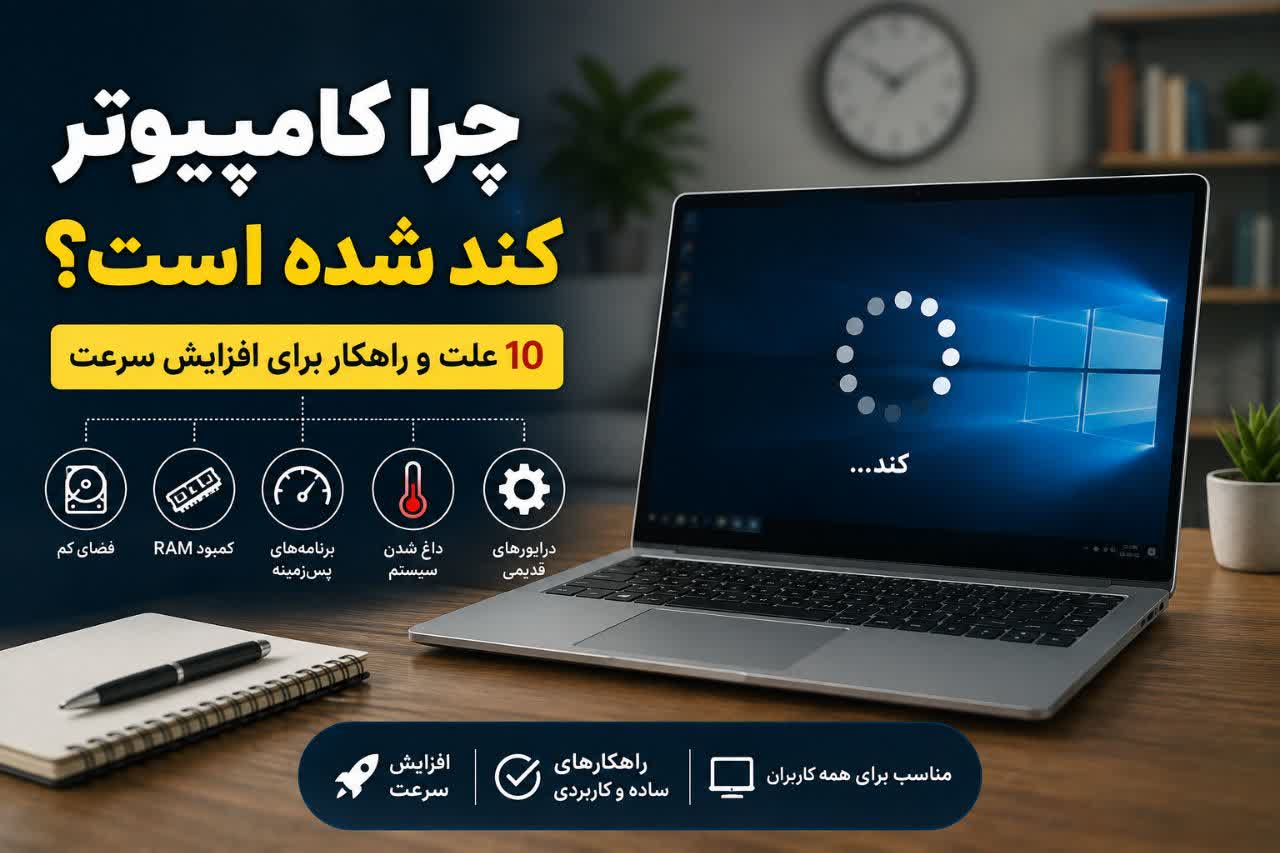
چرا کامپیوتر کند شده است؟ ۱۰ علت و راهکار برای افزایش سرعت
مقدمه
کند شدن کامپیوتر یکی از مشکلاتی است که ممکن است بعد از مدتی استفاده، حتی در سیستمهایی که قبلاً عملکرد خوبی داشتهاند، ایجاد شود. باز شدن دیرِ برنامهها، تأخیر هنگام اجرای دستورات، کند شدن ویندوز یا هنگ کردن گاهبهگاه میتواند کار با کامپیوتر را خستهکننده کند.
اما کند شدن کامپیوتر همیشه به معنی ضعیف یا خراب شدن سختافزار نیست. گاهی اجرای برنامههای زیاد در پسزمینه، پر شدن فضای ذخیرهسازی، اشغال شدن بیش از حد RAM، برنامههای غیرضروری هنگام شروع ویندوز یا حتی داغ شدن سیستم باعث کاهش سرعت میشوند.
در این مقاله خواهید خواند
کند شدن کامپیوتر میتواند دلایل مختلفی داشته باشد و همیشه به معنی قدیمی یا خراب بودن سیستم نیست. گاهی با چند تغییر ساده میتوان بخش زیادی از مشکل را برطرف کرد.
در این مقاله با مهمترین علتهای کند شدن کامپیوتر آشنا میشویم و یاد میگیریم:
چگونه برنامههای غیرضروری را مدیریت کنیم.
چه تأثیری پر شدن هارد یا SSD روی عملکرد کامپیوتر دارد.
چرا کمبود RAM میتواند باعث کندی سیستم شود.
چگونه برنامههای اجراشونده هنگام شروع ویندوز را کنترل کنیم.
چرا داغ شدن بیش از حد میتواند عملکرد کامپیوتر را کاهش دهد.
چه زمانی باید وضعیت هارد، SSD یا سایر قطعات سختافزاری را بررسی کنیم.
و در نهایت، چگونه با چند اقدام ساده سرعت و عملکرد کامپیوتر را بهتر کنیم.
⏱️ زمان مطالعه: حدود ۹ دقیقه
چرا کامپیوتر کند میشود؟
کند شدن کامپیوتر معمولاً فقط به یک دلیل اتفاق نمیافتد. با گذشت زمان، ممکن است برنامههای بیشتری روی سیستم نصب شوند، تعداد برنامههای فعال در پسزمینه افزایش پیدا کند یا فضای ذخیرهسازی کامپیوتر بیش از حد پر شود. از طرف دیگر، مشکلات سختافزاری مانند کمبود RAM، قدیمی بودن هارد یا SSD و داغ شدن بیش از حد سیستم نیز میتوانند روی سرعت کامپیوتر تأثیر بگذارند.
گاهی هم کاربر تصور میکند کامپیوتر کند شده، در حالی که مشکل فقط هنگام اجرای یک برنامه یا بازی سنگین اتفاق میافتد. در چنین شرایطی ممکن است سیستم برای اجرای آن نرمافزار، منابع سختافزاری کافی نداشته باشد.
بنابراین بهتر است قبل از نصب نرمافزارهای بهینهساز یا تغییرات اساسی، ابتدا علت کندی کامپیوتر را پیدا کنیم. در ادامه ۱۰ مورد از رایجترین دلایل را بررسی میکنیم و برای هرکدام راهکارهایی ساده و قابل اجرا ارائه میدهیم.
۱۰ علت اصلی کند شدن کامپیوتر و راهکار رفع آن
۱. پر شدن فضای هارد یا SSD
وقتی فضای درایوی که ویندوز روی آن نصب شده بسیار کم میشود، ممکن است عملکرد سیستم تحت تأثیر قرار بگیرد. فایلهای حجیم، دانلودهای قدیمی، فایلهای موقت و برنامههایی که دیگر استفاده نمیکنید، معمولاً بخشی از فضای ذخیرهسازی را اشغال میکنند.
چگونه فضای ذخیرهسازی کامپیوتر را بررسی کنیم؟
در ویندوز ۱۰ و ۱۱:
وارد Settings شوید.
به بخش System بروید.
گزینه Storage را انتخاب کنید.
در این قسمت میتوانید ببینید چه بخشهایی بیشترین فضای ذخیرهسازی را اشغال کردهاند.
اگر فضای خالی بسیار کم است، ابتدا فایلهای غیرضروری، دانلودهای قدیمی و برنامههایی را که دیگر به آنها نیاز ندارید بررسی و در صورت اطمینان حذف کنید.
نکته: قبل از حذف فایلهای شخصی، مطمئن شوید که به آنها نیاز ندارید یا از آنها نسخه پشتیبان دارید.
۲. اجرای برنامههای زیاد در پسزمینه
برخی برنامهها حتی زمانی که پنجره آنها را نمیبینید، در پسزمینه فعال هستند و از منابعی مانند RAM و پردازنده استفاده میکنند. اگر تعداد این برنامهها زیاد باشد، ممکن است عملکرد کامپیوتر کاهش پیدا کند.
چگونه برنامههای در حال اجرا را بررسی و متوقف کنیم؟
کلیدهای Ctrl + Shift + Esc را همزمان فشار دهید.
پنجره Task Manager باز میشود.
در بخش Processes، برنامههای در حال اجرا و میزان مصرف CPU و Memory را بررسی کنید.
اگر برنامهای را میشناسید و در حال حاضر به آن نیاز ندارید، آن را انتخاب کنید.
روی End task کلیک کنید.
⚠️ نکته مهم: هر فرایندی را فقط به دلیل نام ناآشنا متوقف نکنید. بعضی فرایندها مربوط به ویندوز یا برنامههای ضروری هستند.
۳. اجرای برنامههای زیاد هنگام روشن شدن ویندوز
برخی نرمافزارها طوری تنظیم میشوند که همزمان با شروع ویندوز اجرا شوند. زیاد بودن این برنامهها میتواند باعث شود کامپیوتر دیرتر آماده استفاده شود و بلافاصله بعد از ورود به ویندوز، منابع بیشتری مصرف شود.
چگونه اجرای خودکار برنامهها را غیرفعال کنیم؟
در ویندوز ۱۰ و ۱۱:
کلیدهای Ctrl + Shift + Esc را فشار دهید.
در Task Manager، بخش Startup apps را باز کنید.
فهرست برنامههایی را که هنگام روشن شدن ویندوز اجرا میشوند بررسی کنید.
برنامهای را که به اجرای خودکار آن نیاز ندارید انتخاب کنید.
گزینه Disable را بزنید.
غیرفعال کردن یک برنامه در این بخش به معنی حذف آن نیست؛ فقط از اجرای خودکار آن هنگام شروع ویندوز جلوگیری میکند.
نکته: بهتر است فقط برنامههایی را غیرفعال کنید که میشناسید و مطمئن هستید به اجرای خودکار آنها نیاز ندارید.
۴. کمبود RAM
RAM یکی از مهمترین منابع سیستم برای اجرای همزمان برنامههاست. وقتی چند برنامه یا تب مرورگر را همزمان باز میکنید و RAM کافی در دسترس نیست، ممکن است کامپیوتر کندتر شود.
چگونه میزان مصرف RAM را بررسی کنیم؟
کلیدهای Ctrl + Shift + Esc را فشار دهید.
وارد Task Manager شوید.
در بخش Processes میزان مصرف Memory برنامهها را مشاهده کنید.
در بخش Performance نیز میتوانید وضعیت کلی RAM را بررسی کنید.
اگر هنگام استفاده معمولی، حافظه RAM مرتباً به ظرفیت بالایی نزدیک میشود، برنامههای غیرضروری را ببندید.
اگر این مشکل بهطور مداوم تکرار شود، ممکن است سیستم به RAM بیشتری نیاز داشته باشد؛ البته امکان ارتقا به مدل کامپیوتر یا لپتاپ شما بستگی دارد.
۵. استفاده از هارد قدیمی یا کند
نوع فضای ذخیرهسازی میتواند تأثیر زیادی بر سرعت احساسشده کامپیوتر داشته باشد. سیستمهایی که از هارددیسکهای قدیمی HDD استفاده میکنند، معمولاً در مقایسه با سیستمهای مجهز به SSD در کارهایی مانند بالا آمدن ویندوز و باز کردن برنامهها کندتر هستند.
چگونه بفهمیم کامپیوتر از HDD استفاده میکند یا SSD؟
کلیدهای Ctrl + Shift + Esc را فشار دهید.
وارد Task Manager شوید.
بخش Performance را باز کنید.
روی Disk کلیک کنید.
در این قسمت اطلاعات مربوط به درایو ذخیرهسازی سیستم نمایش داده میشود.
اگر کامپیوتر شما هارددیسک قدیمی دارد و سایر قطعات هنوز برای نیازهای شما مناسب هستند، بررسی امکان ارتقا به SSD میتواند یکی از گزینههای مؤثر برای افزایش سرعت باشد.
۶. بهروز نبودن ویندوز یا درایورها
گاهی مشکلات نرمافزاری یا قدیمی بودن برخی اجزای سیستم میتواند باعث اختلال یا کاهش عملکرد شود. به همین دلیل بهتر است وضعیت Windows Update و درایورهای مهم سیستم را بررسی کنید.
چگونه بهروزرسانی ویندوز را بررسی کنیم؟
در ویندوز ۱۰ و ۱۱:
وارد Settings شوید.
بخش Windows Update را باز کنید.
گزینه بررسی بهروزرسانیها را انتخاب کنید.
اگر بهروزرسانی معتبری وجود داشت، مراحل نصب را طبق دستورالعمل ویندوز انجام دهید.
برای درایورها نیز بهتر است در درجه اول از Windows Update یا وبسایت رسمی سازنده سختافزار استفاده کنید.
نکته: از نصب درایورهای ناشناس یا برنامههای نامعتبر که وعده «آپدیت همه درایورها با یک کلیک» میدهند، خودداری کنید.
۷. وجود نرمافزارهای مزاحم یا بدافزار
برنامههای ناخواسته یا بدافزارها ممکن است بدون اطلاع کاربر در پسزمینه فعالیت کنند و منابع سیستم را مصرف کنند. اگر کند شدن کامپیوتر بهصورت ناگهانی اتفاق افتاده یا بعد از نصب یک نرمافزار ناشناس شروع شده است، بررسی امنیت سیستم میتواند منطقی باشد.
چگونه امنیت کامپیوتر را بررسی کنیم؟
در ویندوز:
برنامه Windows Security را باز کنید.
وارد بخش Virus & threat protection شوید.
وضعیت امنیت سیستم را بررسی کنید.
در صورت نیاز، یک اسکن مناسب اجرا کنید.
همچنین برنامههایی را که اخیراً نصب کردهاید و دیگر به آنها اعتماد ندارید، بررسی کنید.
۸. داغ شدن بیش از حد کامپیوتر
افزایش بیش از حد دمای قطعات میتواند باعث کاهش عملکرد سیستم شود. گردوغبار، تهویه نامناسب، مسدود شدن مسیر ورود و خروج هوا و اجرای طولانیمدت برنامههای سنگین از عواملی هستند که ممکن است دمای سیستم را افزایش دهند.
اگر کامپیوتر بیش از حد داغ میشود چه کار کنیم؟
مطمئن شوید دریچههای تهویه مسدود نشدهاند.
کامپیوتر را در محیطی با تهویه مناسب قرار دهید.
در لپتاپ، آن را روی سطحی قرار دهید که مسیرهای تهویه را نپوشاند.
هنگام داغ شدن شدید، اجرای برنامهها و بازیهای سنگین را متوقف کنید.
اگر فنها صدای غیرعادی دارند یا سیستم مرتباً بیش از حد داغ میشود، بهتر است دستگاه توسط فرد متخصص بررسی شود.
نکته: اگر تجربه کافی ندارید، برای باز کردن لپتاپ یا تمیز کردن قطعات داخلی بهتر است از فرد متخصص کمک بگیرید.
۹. اجرای برنامهها و بازیهای سنگین
گاهی کامپیوتر در استفاده معمولی عملکرد خوبی دارد اما هنگام اجرای یک بازی یا نرمافزار سنگین کند میشود. این موضوع میتواند به این دلیل باشد که برنامه موردنظر به منابع بیشتری از توان سیستم نیاز دارد.
چگونه مشخصات کامپیوتر را بررسی کنیم؟
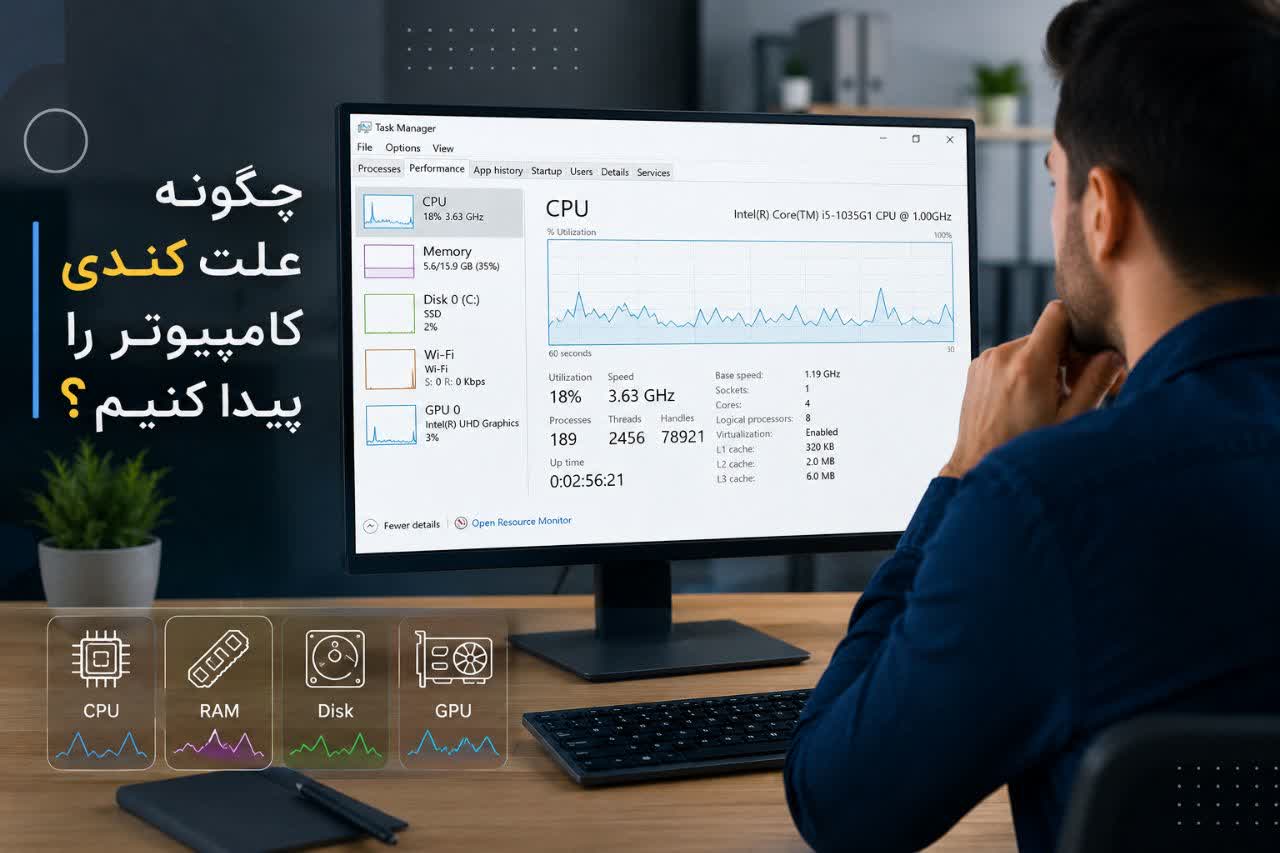
یکی از سادهترین روشها استفاده از Task Manager است:
کلیدهای Ctrl + Shift + Esc را فشار دهید.
وارد بخش Performance شوید.
در این قسمت میتوانید وضعیت و اطلاعات کلی CPU، Memory، Disk و GPU را مشاهده کنید.
برای مشاهده اطلاعات پایه سیستم نیز میتوانید:
وارد Settings شوید.
به System بروید.
گزینه About را انتخاب کنید.
اطلاعاتی مانند مدل پردازنده و مقدار RAM را مشاهده کنید.
حالا میتوانید مشخصات سیستم را با حداقل و مشخصات پیشنهادی نرمافزار یا بازی موردنظر مقایسه کنید.
اگر فقط هنگام اجرای یک برنامه خاص با کندی مواجه میشوید، کاهش تنظیمات گرافیکی یا بستن برنامههای اضافی میتواند در بعضی موارد به بهبود عملکرد کمک کند.
۱۰. قدیمی یا ضعیف بودن سختافزار
اگر راهکارهای نرمافزاری را امتحان کردهاید اما کامپیوتر همچنان در استفاده معمولی کند است، ممکن است سختافزار سیستم دیگر پاسخگوی نیازهای شما نباشد.
در این شرایط، مواردی مانند RAM، پردازنده، فضای ذخیرهسازی و GPU باید متناسب با نوع استفاده بررسی شوند.
قبل از ارتقای سختافزار چه چیزهایی را بررسی کنیم؟
ابتدا مشخصات فعلی سیستم را از طریق Settings > System > About و Task Manager > Performance بررسی کنید.
سپس مشخص کنید دقیقاً در چه کاری با کمبود سرعت مواجه هستید. برای مثال، اگر مشکل بیشتر هنگام باز کردن چند برنامه همزمان اتفاق میافتد، RAM میتواند یکی از موارد قابل بررسی باشد. اگر سرعت روشن شدن ویندوز و باز شدن برنامهها پایین است و سیستم از HDD قدیمی استفاده میکند، ارتقا به SSD ممکن است گزینه مناسبتری باشد.
بنابراین بهتر است قبل از خرید یا تعویض هر قطعه، ابتدا علت اصلی کندی را پیدا کنید و سپس بر اساس نیاز واقعی سیستم تصمیم بگیرید.
چطور سرعت کامپیوتر را بیشتر کنیم؟
بعد از بررسی علتهای رایج کند شدن کامپیوتر، بهتر است چند اقدام ساده را به ترتیب انجام دهید. لازم نیست همه این کارها برای هر کامپیوتری ضروری باشند؛ ابتدا ببینید کدام مورد بیشتر با وضعیت سیستم شما ارتباط دارد.
۱. برنامههای غیرضروری را ببندید
اگر هنگام کار با کامپیوتر چندین برنامه یا تب مرورگر باز است، ابتدا برنامههایی را که به آنها نیاز ندارید ببندید.
برای بررسی برنامههای در حال اجرا:
کلیدهای Ctrl + Shift + Esc را فشار دهید.
وارد Task Manager شوید.
در بخش Processes میزان مصرف CPU و Memory را بررسی کنید.
اگر برنامهای را میشناسید و در حال حاضر به آن نیاز ندارید، آن را انتخاب کنید.
روی End task کلیک کنید.
۲. برنامههای Startup را مدیریت کنید
برنامههایی که همراه با روشن شدن ویندوز اجرا میشوند، میتوانند باعث شوند سیستم دیرتر آماده استفاده شود.
برای مدیریت آنها:
Task Manager را باز کنید.
وارد بخش Startup apps شوید.
برنامههای غیرضروری را پیدا کنید.
برنامه موردنظر را انتخاب کنید.
گزینه Disable را بزنید.
فقط برنامههایی را غیرفعال کنید که میشناسید و مطمئن هستید به اجرای خودکار آنها نیاز ندارید.
۳. فضای ذخیرهسازی را بررسی و مرتب کنید
اگر فضای درایو ویندوز بسیار کم شده است، ابتدا بررسی کنید چه فایلها یا برنامههایی بیشترین فضا را اشغال کردهاند.
برای این کار:
وارد Settings شوید.
به System > Storage بروید.
بخشهای مختلف فضای ذخیرهسازی را بررسی کنید.
فایلها و برنامههای غیرضروری را، در صورتی که به آنها نیاز ندارید، حذف کنید.
قبل از حذف فایلهای شخصی، مطمئن شوید که به آنها احتیاج ندارید.
۴. ویندوز را بهروز نگه دارید
بررسی کنید که آیا برای ویندوز شما بهروزرسانی معتبری وجود دارد یا خیر.
وارد Settings شوید.
بخش Windows Update را باز کنید.
گزینه بررسی بهروزرسانیها را انتخاب کنید.
در صورت وجود بهروزرسانی مناسب، آن را نصب کنید.
۵. برنامههایی را که دیگر استفاده نمیکنید حذف کنید
با گذشت زمان ممکن است برنامههای زیادی روی کامپیوتر نصب شده باشند که دیگر از آنها استفاده نمیکنید. حذف این برنامهها میتواند فضای ذخیرهسازی را آزاد کند و مدیریت سیستم را سادهتر کند.
قبل از حذف، مطمئن شوید برنامه موردنظر برای کار یا عملکرد سایر نرمافزارهای شما ضروری نیست.
۶. سیستم را از نظر نرمافزارهای ناخواسته بررسی کنید
اگر کندی کامپیوتر ناگهانی شروع شده یا پس از نصب یک برنامه ناشناس اتفاق افتاده است، وضعیت امنیت سیستم را بررسی کنید.
میتوانید از Windows Security استفاده کنید:
Windows Security را باز کنید.
وارد Virus & threat protection شوید.
وضعیت امنیت سیستم را بررسی کنید.
در صورت نیاز، اسکن مناسب را اجرا کنید.
۷. دمای سیستم و وضعیت تهویه را بررسی کنید
اگر کندی کامپیوتر همراه با داغ شدن یا صدای زیاد فنهاست، ممکن است مشکل به دمای سیستم مربوط باشد.
مطمئن شوید:
مسیرهای تهویه مسدود نشدهاند.
لپتاپ روی سطح صاف و مناسب قرار دارد.
اطراف دریچههای هوا فضای کافی وجود دارد.
اگر داغ شدن بیش از حد بهطور مداوم ادامه دارد، بهتر است دستگاه توسط فرد متخصص بررسی شود.
۸. مشخصات کامپیوتر را با نیاز خود مقایسه کنید
گاهی مشکل از تنظیمات یا ویندوز نیست و برنامهای که اجرا میکنید، به منابع بیشتری از توان سیستم نیاز دارد.
برای بررسی مشخصات اصلی سیستم:
کلیدهای Ctrl + Shift + Esc را فشار دهید.
وارد بخش Performance در Task Manager شوید.
وضعیت CPU، Memory، Disk و GPU را بررسی کنید.
اگر کندی فقط هنگام اجرای یک برنامه یا بازی خاص اتفاق میافتد، مشخصات سیستم را با نیازمندیهای آن برنامه مقایسه کنید.
۹. در صورت نیاز، به ارتقای سختافزار فکر کنید
اگر پس از بررسی موارد بالا، کامپیوتر همچنان در کارهای معمولی کند است، ممکن است زمان بررسی سختافزار فرا رسیده باشد.
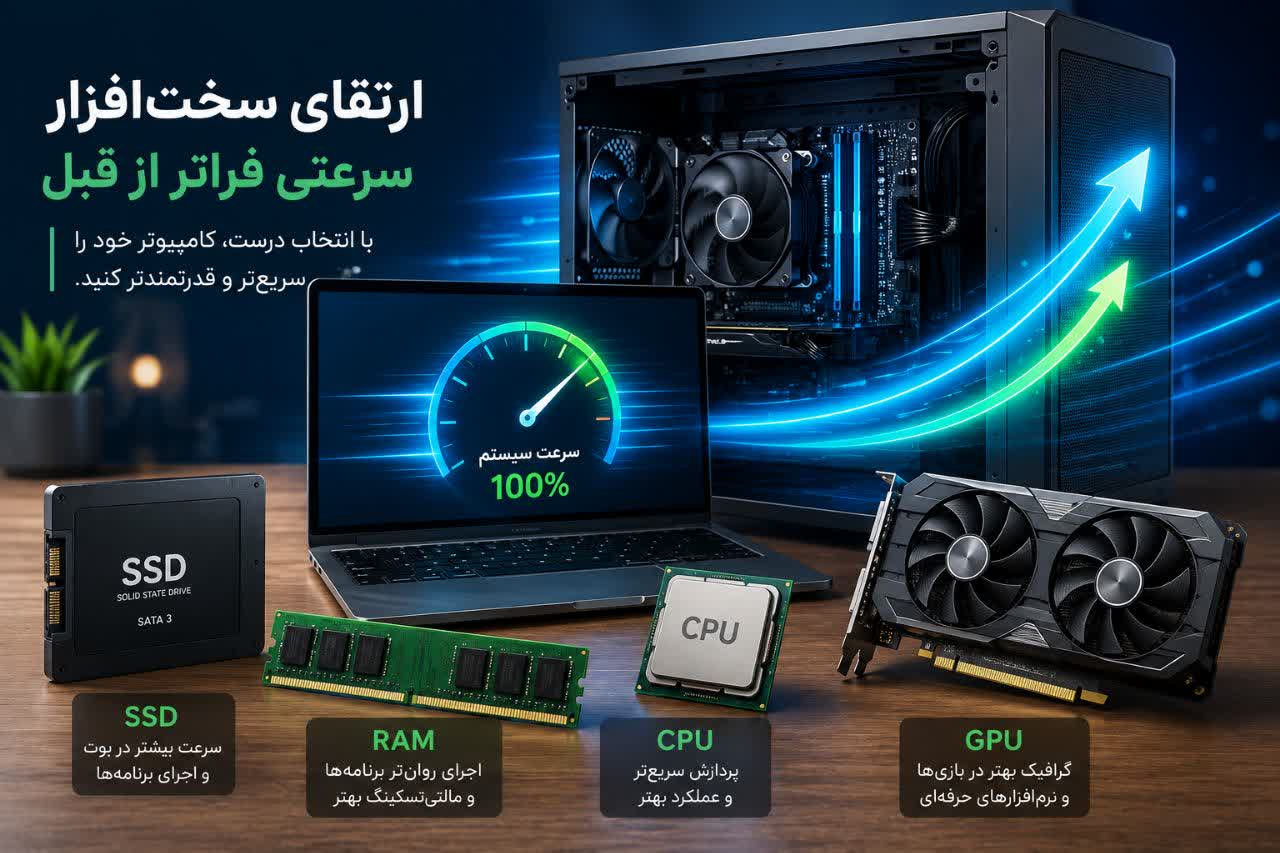
برای مثال، در بعضی سیستمها افزایش RAM یا جایگزین کردن HDD با SSD میتواند تأثیر قابلتوجهی روی عملکرد داشته باشد. البته قبل از خرید هر قطعه، ابتدا باید بررسی کنید که مشکل اصلی دقیقاً چیست و آیا سیستم شما قابلیت ارتقا دارد یا نه.
یک پیشنهاد ساده
بهتر است همه این کارها را همزمان انجام ندهید. ابتدا چند مورد ساده مانند بستن برنامههای غیرضروری، بررسی Startup و آزاد کردن فضای ذخیرهسازی را انجام دهید و سپس عملکرد کامپیوتر را بررسی کنید. اگر مشکل همچنان ادامه داشت، سراغ بررسی RAM، فضای ذخیرهسازی و در نهایت سختافزار بروید.
چه زمانی باید سختافزار کامپیوتر را ارتقا دهیم؟
گاهی با بستن برنامههای اضافی، مدیریت Startup، آزاد کردن فضای ذخیرهسازی و بهروزرسانی ویندوز میتوان مشکل کندی کامپیوتر را برطرف کرد. اما اگر با وجود انجام این کارها، سیستم همچنان در استفاده معمولی کند است، ممکن است محدودیت سختافزاری عامل اصلی باشد.
البته قبل از خرید یا تعویض قطعات، ابتدا باید مشخص کنیم کدام بخش سیستم باعث کندی شده است.
نشانههایی که میتوانند نشاندهنده نیاز به ارتقای سختافزار باشند
۱. RAM مرتباً پر میشود
اگر هنگام استفاده معمولی یا اجرای چند برنامه، میزان استفاده از RAM مرتباً بسیار بالا میرود و بستن برنامههای اضافی هم مشکل را برطرف نمیکند، ممکن است سیستم به RAM بیشتری نیاز داشته باشد.
۲. کامپیوتر هنوز از HDD استفاده میکند
اگر سیستمعامل روی یک HDD قدیمی نصب شده باشد، تعویض آن با SSD در بسیاری از کامپیوترهای سازگار میتواند سرعت روشن شدن ویندوز و باز شدن برنامهها را به شکل محسوسی بهتر کند.
۳. هنگام اجرای برنامههای سنگین، سیستم کم میآورد
اگر کندی بیشتر هنگام اجرای بازیها، نرمافزارهای گرافیکی، ویرایش ویدئو یا برنامههای سنگین اتفاق میافتد، ممکن است پردازنده، کارت گرافیک یا RAM توان کافی برای آن کار را نداشته باشد.
۴. سختافزار سیستم برای نرمافزارهای جدید قدیمی شده است
با گذشت زمان، برنامهها و بازیهای جدید معمولاً به منابع بیشتری نیاز پیدا میکنند. ممکن است کامپیوتر برای کارهای روزمره هنوز مناسب باشد، اما برای نیازهای جدید دیگر عملکرد مطلوبی نداشته باشد.
از کجا بفهمیم کدام قطعه نیاز به ارتقا دارد؟
قبل از تصمیمگیری، ابتدا هنگام بروز کندی Task Manager را باز کنید.
با فشردن Ctrl + Shift + Esc وارد Task Manager شوید و در بخش Performance وضعیت موارد زیر را بررسی کنید:
CPU: میزان استفاده از پردازنده
Memory: میزان استفاده از RAM
Disk: میزان فعالیت فضای ذخیرهسازی
GPU: میزان استفاده از کارت گرافیک
این بررسی کمک میکند بدون حدس زدن، بهتر متوجه شوید کدام بخش سیستم هنگام انجام کار موردنظر بیشتر تحت فشار قرار میگیرد.
آیا همیشه باید کامپیوتر را ارتقا دهیم؟
خیر. اگر کامپیوتر فقط در اجرای یک بازی یا برنامه خاص کند است، ممکن است مشکل از سنگین بودن همان نرمافزار یا تنظیمات آن باشد و نیازی به ارتقای کل سیستم نباشد.
همچنین گاهی ارتقای یک قطعه میتواند کافی باشد. برای مثال، در سیستمی که هنوز از HDD استفاده میکند، ارتقا به SSD ممکن است انتخاب منطقیتری نسبت به تعویض کامل کامپیوتر باشد.
نکته: قبل از خرید هر قطعه، سازگاری آن با مادربرد و سایر اجزای سیستم و همچنین امکان ارتقا را بررسی کنید. اگر در مورد سختافزار کامپیوتر اطلاعات کافی ندارید، بهتر است قبل از خرید با یک فرد متخصص مشورت کنید.
در نتیجه، اول علت کندی را پیدا کنید، بعد برای ارتقا تصمیم بگیرید. این کار هم از هزینه اضافی جلوگیری میکند و هم باعث میشود دقیقاً همان بخشی را ارتقا دهید که بیشترین تأثیر را روی عملکرد سیستم دارد.
سؤالات متداول درباره کند شدن کامپیوتر
چرا کامپیوتر من ناگهان کند شده است؟
کند شدن ناگهانی میتواند دلایل مختلفی داشته باشد؛ از اجرای یک برنامه سنگین یا نصب نرمافزار جدید گرفته تا پر شدن فضای ذخیرهسازی، مصرف بالای RAM، مشکلات نرمافزاری یا حتی وجود نرمافزارهای ناخواسته. بهتر است هنگام کند شدن، Task Manager را باز کنید و میزان مصرف CPU، Memory، Disk و GPU را بررسی کنید.
آیا پر شدن هارد باعث کند شدن کامپیوتر میشود؟
بله، کمبود شدید فضای خالی، بهخصوص در درایوی که ویندوز روی آن نصب شده، میتواند روی عملکرد سیستم تأثیر بگذارد. بهتر است فضای ذخیرهسازی را بررسی کنید و فایلها و برنامههای غیرضروری را حذف یا جابهجا کنید.
چگونه کامپیوتر را بدون نصب برنامه اضافی سریعتر کنیم؟
ابتدا برنامههای غیرضروری را ببندید، برنامههای Startup را مدیریت کنید، فضای ذخیرهسازی را مرتب کنید، برنامههایی را که استفاده نمیکنید حذف کنید و وضعیت Windows Update و امنیت سیستم را بررسی کنید. در بسیاری از موارد همین اقدامات ساده میتوانند عملکرد سیستم را بهتر کنند.
چرا کامپیوتر هنگام بازی کند میشود؟
اگر کندی فقط هنگام اجرای بازی اتفاق میافتد، ممکن است سختافزار سیستم برای اجرای بازی کافی نباشد یا تنظیمات گرافیکی بیش از توان کامپیوتر باشد. مشخصات CPU، RAM و GPU را بررسی کنید و آنها را با نیازمندیهای بازی مقایسه کنید.
آیا اضافه کردن RAM باعث سریعتر شدن کامپیوتر میشود؟
اگر RAM فعلی هنگام استفاده معمولی یا اجرای همزمان چند برنامه مرتباً به ظرفیت بالایی میرسد، افزایش RAM میتواند در بعضی سیستمها باعث بهبود عملکرد شود. با این حال، اگر علت کندی چیز دیگری مانند هارد قدیمی یا مشکل نرمافزاری باشد، افزایش RAM لزوماً مشکل را حل نمیکند.
آیا تعویض HDD با SSD سرعت کامپیوتر را افزایش میدهد؟
در بسیاری از سیستمهایی که هنوز از HDD استفاده میکنند، جایگزینی آن با SSD میتواند سرعت روشن شدن ویندوز، باز شدن برنامهها و دسترسی به فایلها را به شکل محسوسی بهتر کند. البته باید قبل از خرید، سازگاری SSD با سیستم بررسی شود.
چرا کامپیوتر بعد از روشن شدن خیلی کند است؟
اگر مشکل بیشتر در دقایق ابتدایی روشن شدن سیستم دیده میشود، تعداد زیاد برنامههای Startup یکی از مواردی است که باید بررسی شود. همچنین وضعیت فضای ذخیرهسازی و میزان مصرف RAM نیز ارزش بررسی دارد.
آیا داغ شدن کامپیوتر باعث کند شدن آن میشود؟
بله، افزایش بیش از حد دما میتواند باعث کاهش عملکرد بعضی قطعات شود. اگر کندی همراه با داغ شدن زیاد یا فعالیت غیرعادی فنهاست، وضعیت تهویه و مسیرهای ورود و خروج هوا را بررسی کنید.
جمعبندی
کند شدن کامپیوتر همیشه به معنی خراب شدن یا قدیمی شدن آن نیست. گاهی چند عامل ساده مانند برنامههای پسزمینه، Startupهای غیرضروری، کمبود فضای ذخیرهسازی یا مصرف بالای RAM باعث کاهش سرعت میشوند و با چند اقدام ساده میتوان مشکل را برطرف کرد.
بهتر است قبل از خرید قطعه جدید یا انجام تغییرات اساسی، ابتدا علت کندی را پیدا کنید. Task Manager میتواند برای بررسی مصرف CPU، RAM، Disk و GPU کمک زیادی کند و بخش Storage ویندوز نیز اطلاعات مناسبی درباره فضای اشغالشده در اختیار شما قرار میدهد.
اگر با وجود بررسی و انجام راهکارهای نرمافزاری، کامپیوتر همچنان کند است، آن وقت میتوان سراغ بررسی سختافزار و امکان ارتقای قطعاتی مانند RAM یا SSD رفت.
یادتان باشد: برای سریعتر کردن کامپیوتر، اول علت را پیدا کنید؛ بعد راهحل مناسب را انتخاب کنید. 🌱
تجربه شما چیست؟ 💬
اگر کامپیوتر شما هم کند شده، بگویید چه چیزی باعث کندی آن شده بود و چطور مشکل را حل کردید؟
تجربهتان را در بخش نظرات با ما و دیگر خوانندگان فنیار تک به اشتراک بگذارید. 🌱



Comments
Post a Comment